
Avant de commencer, s'assurer que le serveur Debian 13 est correctement configuré avec l'adresse IP statique 172.30.99.3 sur son interface VLAN 99, et que la variable PATH est correctement définie :
export PATH=$PATH:/usr/local/sbin:/usr/sbin:/sbinNote : Cette commande est à exécuter à chaque nouvelle session si elle n'est pas ajoutée au fichier /etc/environment.
Télécharger et installer le paquet de configuration du dépôt Zabbix 7.4 pour Debian 13 :
wget https://repo.zabbix.com/zabbix/7.4/release/debian/pool/main/z/zabbix-release/zabbix-release_latest_7.4+debian13_all.deb
            dpkg -i zabbix-release_latest_7.4+debian13_all.deb
apt updateapt install -y zabbix-server-mysql zabbix-frontend-php zabbix-apache-conf zabbix-sql-scripts zabbix-agentInstaller MariaDB :
apt install -y mariadb-serverSe connecter à MariaDB en tant que root et créer la base de données Zabbix :
mariadb -u rootExécuter les commandes SQL suivantes dans le shell MariaDB :
ALTER USER 'root'@'localhost' IDENTIFIED BY 'MotDePasseRoot';
            CREATE DATABASE zabbix CHARACTER SET utf8mb4 COLLATE utf8mb4_bin;
            CREATE USER 'zabbix'@'localhost' IDENTIFIED BY 'MotDePasseZabbix';
            GRANT ALL PRIVILEGES ON zabbix.* TO 'zabbix'@'localhost';
            FLUSH PRIVILEGES;
            EXIT;
Attention : Remplacer MotDePasseRoot et MotDePasseZabbix par des mots de passe forts. Les noter soigneusement, ils seront nécessaires pour la suite.
zcat /usr/share/zabbix/sql-scripts/mysql/server.sql.gz | mysql --default-character-set=utf8mb4 -u zabbix -p zabbixInfo : Saisir le mot de passe de l'utilisateur zabbix lorsqu'il est demandé. Cette opération peut prendre quelques minutes selon les performances du serveur.
Éditer le fichier de configuration /etc/zabbix/zabbix_server.conf et renseigner le mot de passe de la base de données :
nano /etc/zabbix/zabbix_server.confModifier la ligne suivante :
DBPassword=MotDePasseZabbixsystemctl restart zabbix-server zabbix-agent apache2
systemctl enable zabbix-server zabbix-agent apache2Vérifier que les services sont bien démarrés :
systemctl status zabbix-server
systemctl status zabbix-agentDepuis le poste administrateur, ouvrir un navigateur et accéder à http://172.30.99.3/zabbix. Suivre l'assistant de configuration :
| Étape | Action |
|---|---|
| Prérequis | Vérifier que tous les indicateurs sont en vert |
| Base de données | Hôte : localhost — Base : zabbix — Utilisateur : zabbix |
| Nom du serveur | Définir un nom identifiable (ex : 99-Zabbix) |
| Résumé | Valider et cliquer sur Finish |
Se connecter avec les identifiants par défaut :
| Champ | Valeur |
|---|---|
| Login | Admin (avec A majuscule) |
| Mot de passe | zabbix |
Attention : Changer le mot de passe Admin immédiatement après la première connexion via User settings → Change password.
Sur chaque serveur Debian 13 à superviser, exécuter les commandes suivantes :
export PATH=$PATH:/usr/local/sbin:/usr/sbin:/sbin
            wget https://repo.zabbix.com/zabbix/7.4/release/debian/pool/main/z/zabbix-release/zabbix-release_latest_7.4+debian13_all.deb
            dpkg -i zabbix-release_latest_7.4+debian13_all.deb
            apt update
apt install -y zabbix-agentÉditer le fichier de configuration /etc/zabbix/zabbix_agentd.conf :
nano /etc/zabbix/zabbix_agentd.confModifier les paramètres suivants :
Server=172.30.99.3          # IP du serveur Zabbix
            ServerActive=172.30.99.3    # IP du serveur Zabbix
            Hostname=NOM_DU_SERVEUR     # Doit correspondre exactement au nom dans Zabbix
Important : Le champ Hostname doit correspondre exactement au nom d'hôte configuré dans l'interface Zabbix, sous peine de rejet de la connexion par le serveur.
systemctl restart zabbix-agent
            systemctl enable zabbix-agent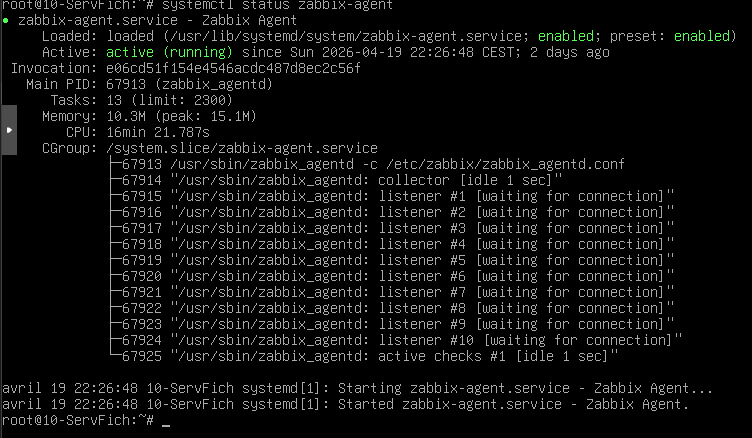
Dans l'interface Zabbix, aller dans Collecte de données → Hôtes → Créer un hôte, puis renseigner les informations suivantes :
| Champ | Valeur |
|---|---|
| Nom de l'hôte | Nom exact du serveur (ex : 10-ServDHCP) |
| Groupes d'hôtes | VLAN correspondant (ex : VLAN 10) |
| Interface → Type | Agent |
| Interface → IP | IP VLAN 99 du serveur (ex : 172.30.99.X) |
| Interface → Port | 10050 |
| Modèles | Linux by Zabbix agent |
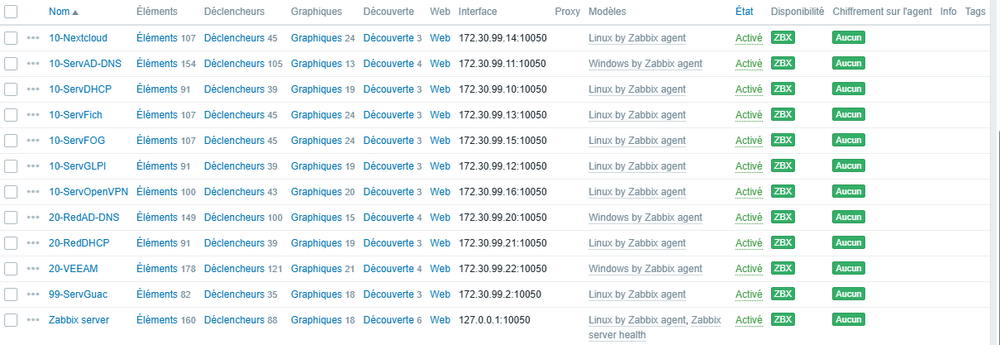
Cliquer sur Ajouter. L'indicateur ZBX doit apparaître en vert dans la liste des hôtes, confirmant que la communication avec l'agent est établie.
Sur le serveur Windows Server 2025, télécharger l'agent Zabbix depuis la page officielle : https://www.zabbix.com/download_agents
Sélectionner : Version 7.4 → Windows → amd64 → Installer (MSI). Télécharger le fichier MSI et l'exécuter en tant qu'administrateur.
Durant l'installation, renseigner les paramètres suivants :
| Paramètre | Valeur |
|---|---|
| Zabbix server IP | 172.30.99.3 |
| Server active | 172.30.99.3 |
| Hostname | Nom exact du serveur Windows (ex : 10-ServAD) |
| Port | 10050 |
Une fois l'installation terminée, vérifier que le service est bien démarré. Ouvrir services.msc et rechercher Zabbix Agent. Le service doit être en statut Démarré et configuré en démarrage Automatique.
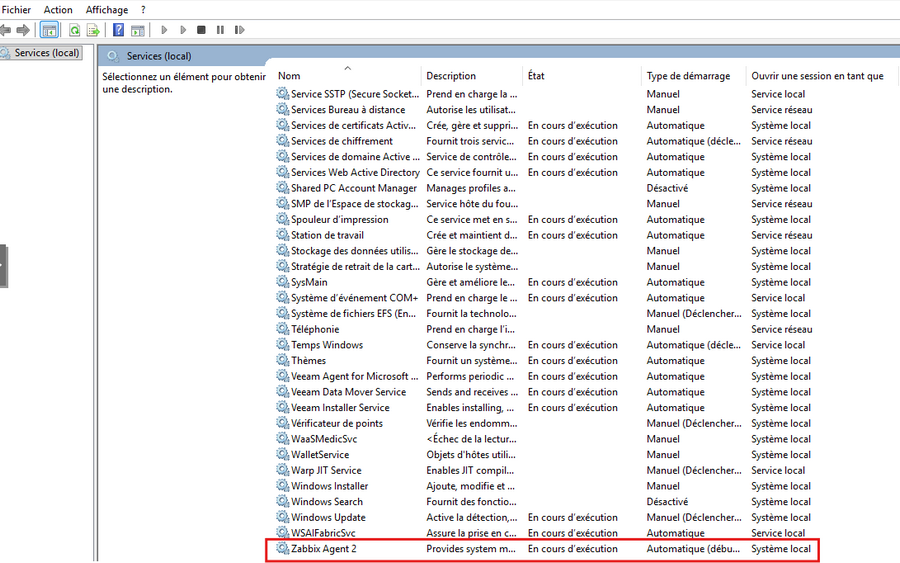
Il est également possible de vérifier et démarrer le service via PowerShell en tant qu'administrateur :
Get-Service 'Zabbix Agent'
            # Pour démarrer si nécessaire :
            Start-Service 'Zabbix Agent'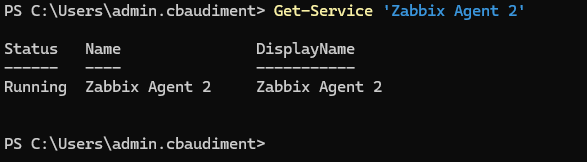
Autoriser le port 10050 en entrée sur le pare-feu Windows. Exécuter la commande suivante en PowerShell en tant qu'administrateur :
New-NetFirewallRule -DisplayName 'Zabbix Agent' -Direction Inbound -Protocol TCP -LocalPort 10050 -Action AllowDans l'interface Zabbix, aller dans Collecte de données → Hôtes → Créer un hôte, puis renseigner les informations suivantes :
| Champ | Valeur |
|---|---|
| Nom de l'hôte | Nom exact du serveur Windows (ex : 10-ServAD) |
| Groupes d'hôtes | VLAN correspondant (ex : VLAN 10) |
| Interface → Type | Agent |
| Interface → IP | IP VLAN 99 du serveur Windows (ex : 172.30.99.X) |
| Interface → Port | 10050 |
| Modèles | Windows OS by Zabbix agent |
Cliquer sur Ajouter. L'indicateur ZBX doit apparaître en vert dans la liste des hôtes.
Info : Si l'indicateur ZBX reste en rouge, vérifier que le service Zabbix Agent est bien démarré sur le serveur Windows et que la règle de pare-feu est active sur le port 10050.
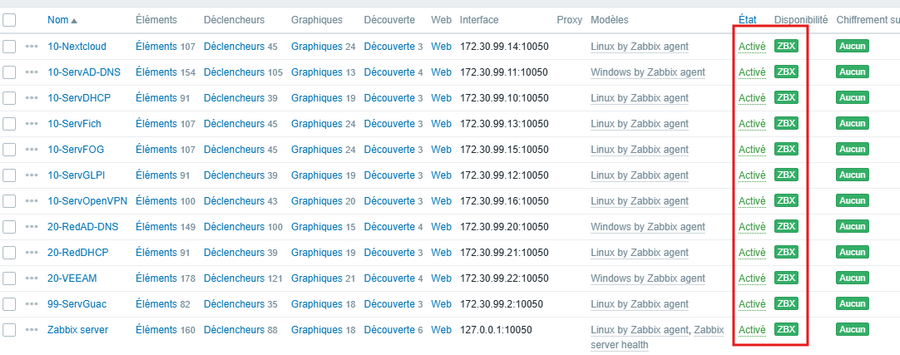
Dans Collecte de données → Hôtes, vérifier que tous les hôtes affichent l'indicateur ZBX en vert. Un indicateur rouge indique un problème de communication entre le serveur Zabbix et l'agent concerné.
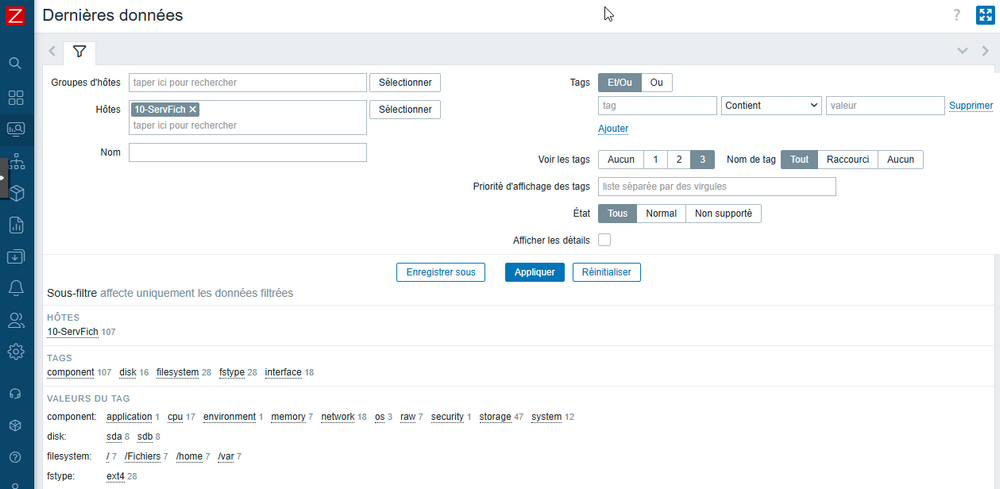
Cliquer sur Dernières données pour un hôte donné afin de vérifier que les métriques sont bien collectées : utilisation du processeur, mémoire vive, espace disque, interfaces réseau, etc. Les données doivent être remontées à intervalles réguliers selon la fréquence de collecte configurée.
En cas de problème de connexion de l'agent, vérifier les points suivants :
| Point de contrôle | Action |
|---|---|
| Service Zabbix Agent | Vérifier qu'il est bien démarré sur le serveur supervisé |
| Port 10050 | Vérifier qu'il est ouvert dans le pare-feu du serveur supervisé |
| Hostname | Vérifier que la valeur dans zabbix_agentd.conf correspond exactement au nom configuré dans Zabbix |
| Connectivité réseau | Vérifier que le serveur Zabbix (172.30.99.3) est joignable depuis le serveur supervisé via le VLAN 99 |
Consulter les logs Zabbix en cas de problème persistant :
# Sur un hôte Linux supervisé :
            tail -f /var/log/zabbix/zabbix_agentd.log

            # Sur le serveur Zabbix :
            tail -f /var/log/zabbix/zabbix_server.log