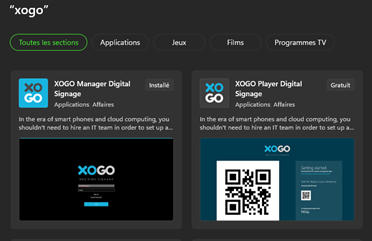
Xogo Players Digital Signage (XPDS) et Xogo Manager Digital Signage (XMDS) sont disponibles sur Microsoft Store :
Installation :
Installation de XOGO Players Digital Signace :
Installer XPDS sur les PCs qui diffuseront les médias.
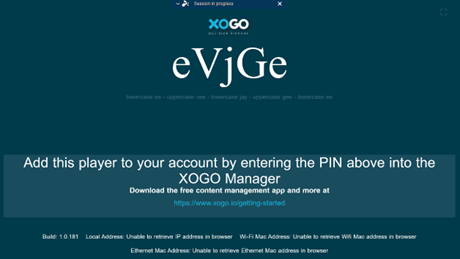
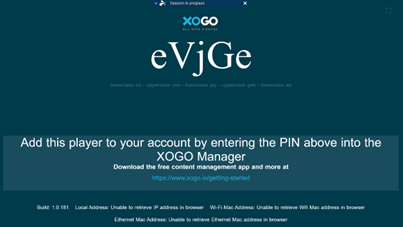
Une fois installé cet écran sera affiché :
Installation de XOGO Manager Digital Signace :
Installer XMDS sur le PC qui gèrera les écrans (il est également possible d’utiliser la version navigateur : https://manager.xogo.io/login).
La version gratuite permet de se connecter qu’à un écran. Pour gérer les deux écrans deux comptes ont donc été créés :
Quai 03 :
Login : baudiment@mousquetaires.com
MdP : _________
Quai 10 :
Login : shiptify@gmail.com
MdP : _________
Se connecter à XMDS avec l’un des deux comptes.
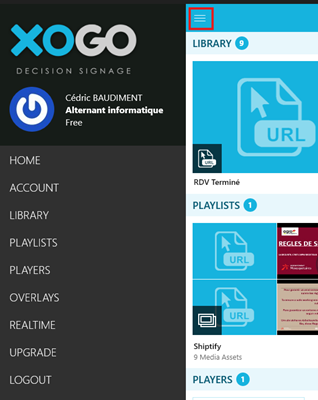
Une fois connecté, sélectionner le hamburger pour naviguer dans les différents onglets :
Configuration :
Ajout de contenu dans la Librairie :
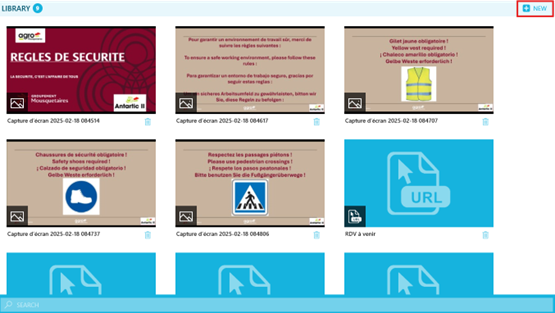
Sélectionner Library puis New :
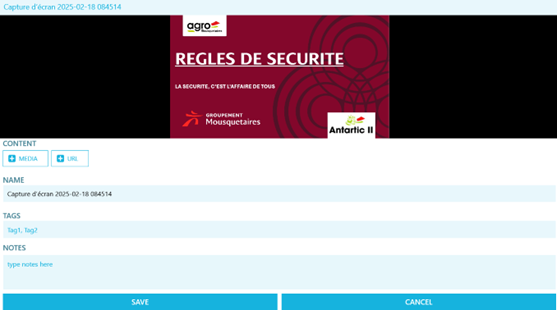
Sélectionner Media puis choisir une image ou une vidéo puis sauvegarder
Pour les URL, sélectionner URL et inscrire l’URL à diffuser.
Répéter cette opération pour chaque images et URL à diffuser.
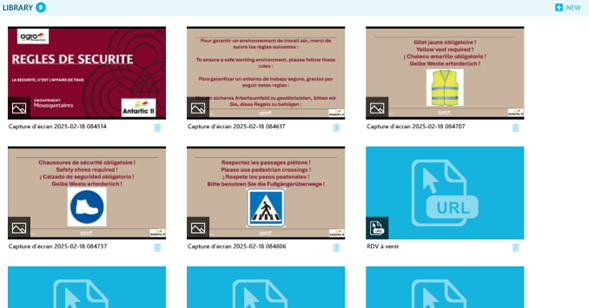
Chaque média sera stocké dans Librairy :
Création de Playlist :
Dans l’onglet Playlist, sélectionner New :
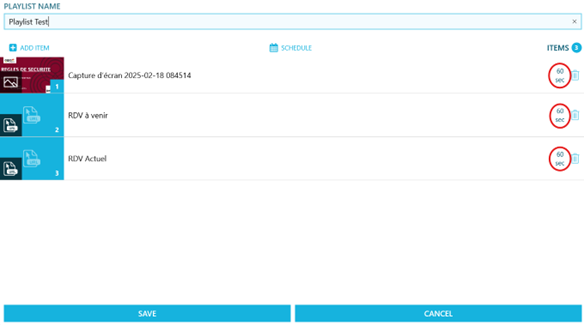
Donner un nom à votre playlist puis Add Item pour choisir les medias à diffuser. Cela vous mènera vers la Library où vous sélectionnerez vos médias :
Vous pouvez faire glisser les différents médias afin de les placer dans l’ordre de diffusion souhaité. Il est également possible de choisir le temps de diffusion de chaque media à droite de chaque ligne.
Sauvegarder.
Chaque playlist sera stockée dans Playlist :
Ajout d’écran :
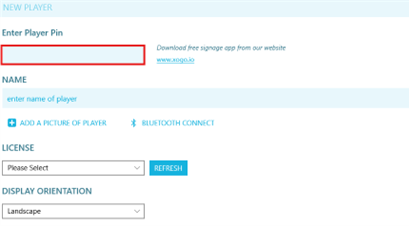
Sélectionner l’onglet Players puis New.
Comme expliqué plus haut, la version gratuite ne permet d’ajouter qu’un écran. Le second écran devra être gérer avec un deuxième compte.
A cette étape il vous sera demandé le code affiché à l’écran d’un des deux PCs diffuseurs. Il servira à lier le gestionnaire à l’écran diffuseur.
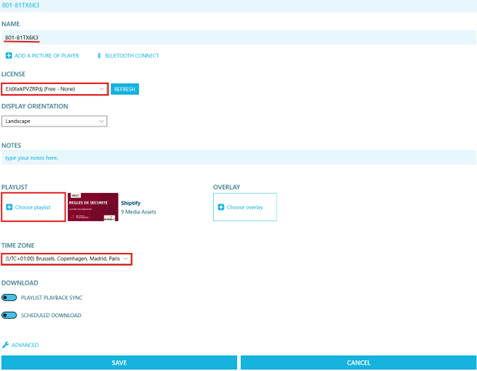
Choisir ensuite un nom à l’écran et sélectionner la licence gratuite.
Choisir la playlist créée précédemment à diffuser puis le fuseau horaire puis sauvegarder
A partir de là, l’écran diffusera le contenu voulu en continue.
Démarrage et lancement automatique de session et de Xogo :
Démarrage automatique de session :
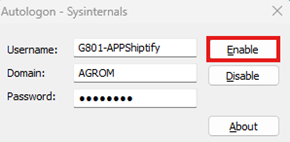
Afin que le PC démarre automatiquement sur la session G801-APPShiptify nous allons le configurer via Autologon.
Récupérer Autologon via le lien suivant : Autologon
Exécuter Autologon et renseigner les éléments suivants :
Lancement de Xogo :
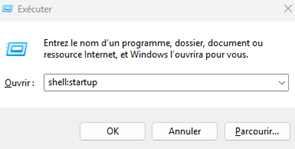
Ouvrir le dossier Démarrage : Win + r puis inscrire shell :startup :
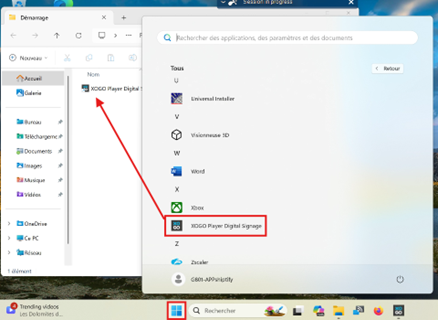
Ouvrir le menu démarrer, Tous, rechercher dans la liste Xogo Player et le faire glisser dans le dossier démarrage en tant que raccourci.
De cette manière, à chaque démarrage du PC, Xogo se lancera automatiquement.
Configuration des médias :
Configurer la diffusion de chaque écran avec les éléments suivants :
RDV à venir - URL : https://www.shipt.io/slotify/status/location/Antartic2LogCharmes-sur-Rhone#/upcoming?lang=fr – 30s
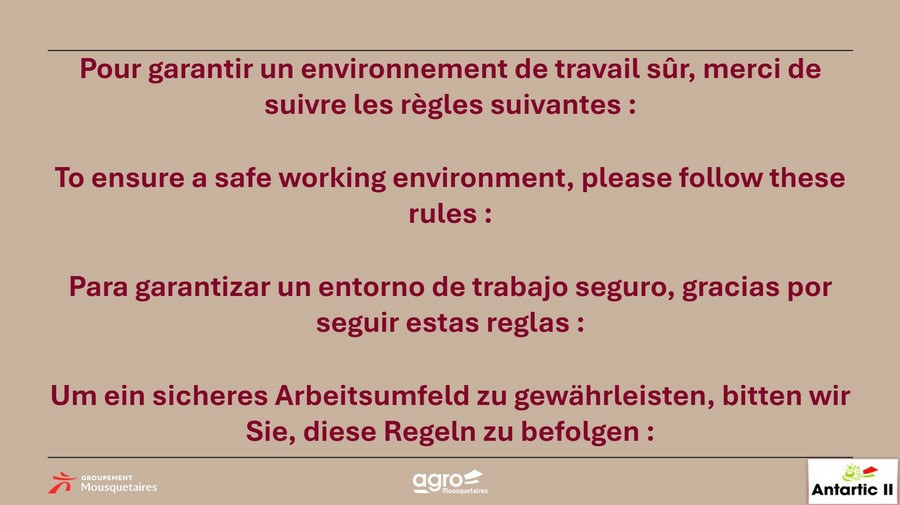
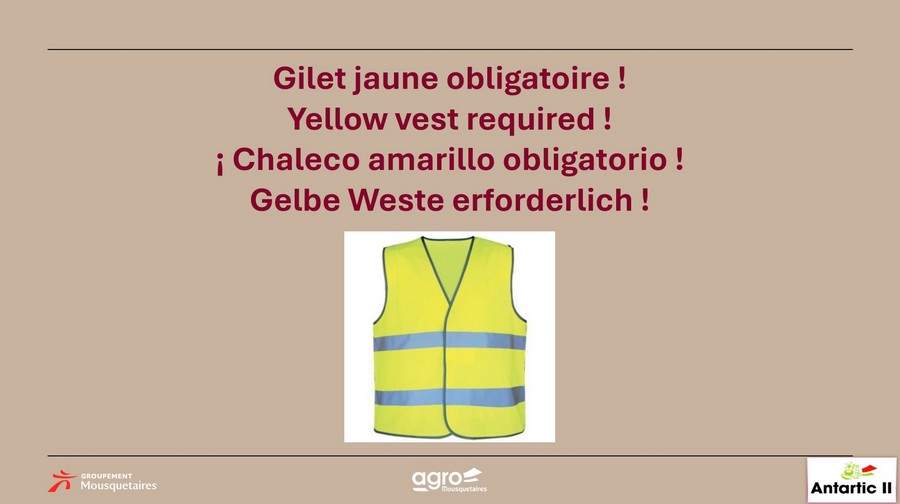
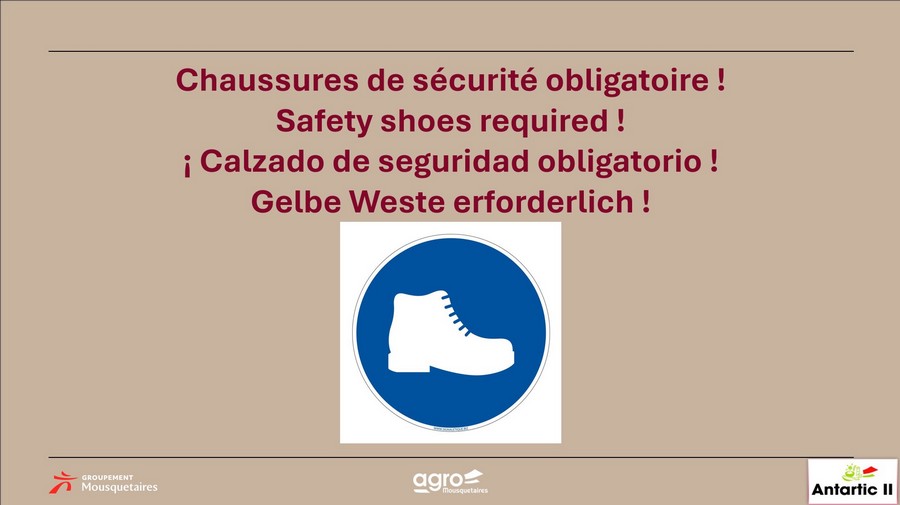
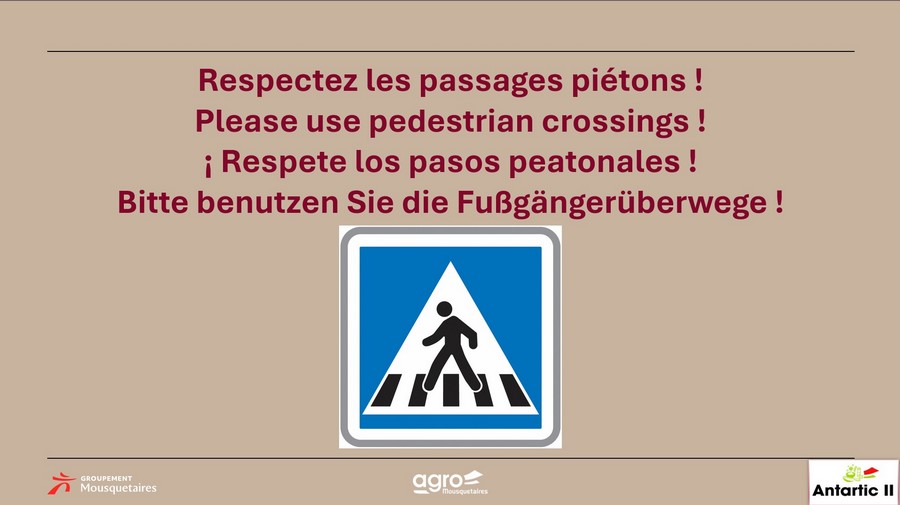
Règles de sécurité - 5s
RDV en retard - URL : https://www.shipt.io/slotify/status/location/Antartic2LogCharmes-sur-Rhone#/delayed?lang=fr – 15s