Si vous souhaitez installer windows server sur une machine virtuelle, il vous suffit de mettre directement l’ISO sur la VM avant de la démarrer.
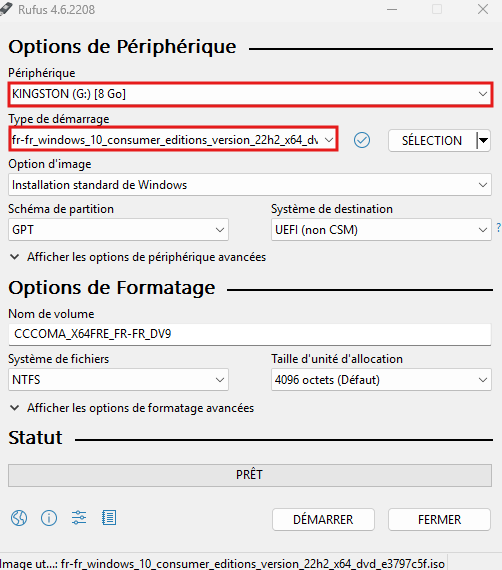
Dans le cas d’une installation sur une machine physique, il vous faut créer une clé de bootage avec le logiciel Rufus disponible ici
Création de la clé :
Démarrer Rufus puis sélectionner l’ISO et la clé USB qui servira de clé bootable. Puis démarrer.
Une fois l’ISO mis en place dans la machine démarrer là et laisser l’installation commencer.
Installation
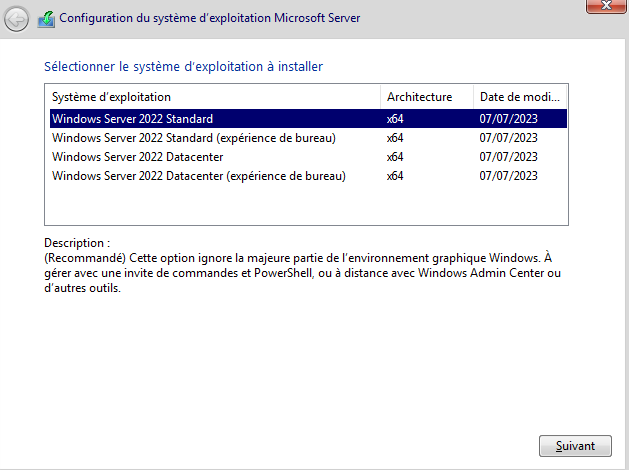
Choisir la version souhaitée de Windows server 2022 :
Les choix avec expérience de bureau permettent d’avoir une interface graphique pour utiliser Windows Server. Les autres versions seront en mode core c’est à dire une navigation via un terminal et des commandes à rentrer
Accepter les conditions du contrat de licence
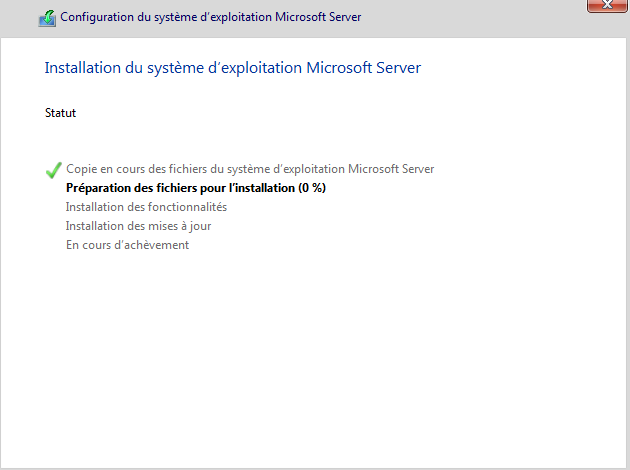
Attendre la fin de l’installation :
Le système redémarrera à la fin de l’installation
Configuration de Windows Server :
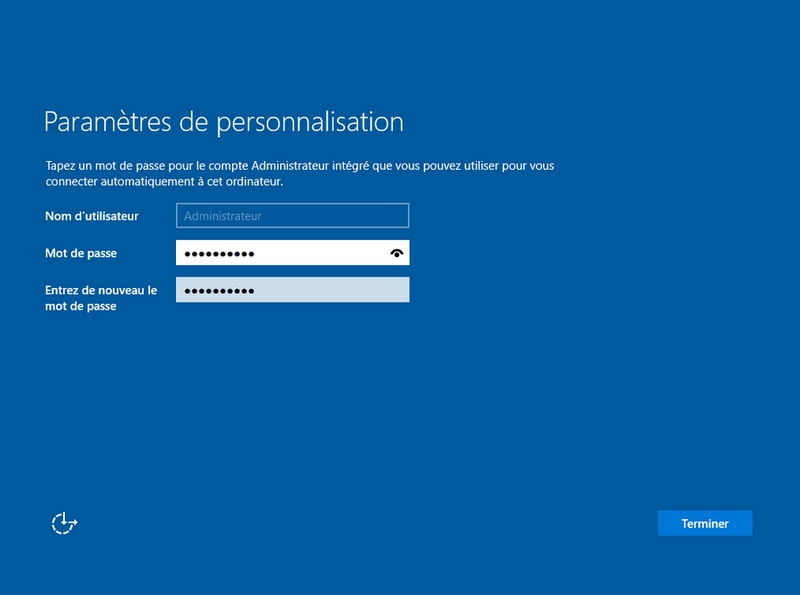
Indiquer un mot de passe pour la session Administrateur :
Pour configuré les paramètres réseaux :
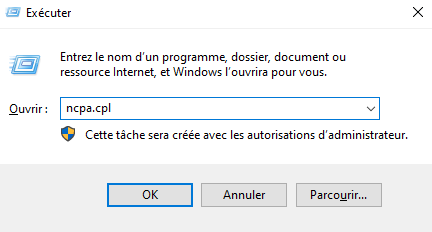
Faite Win + r et inscriver ncpa.cpl
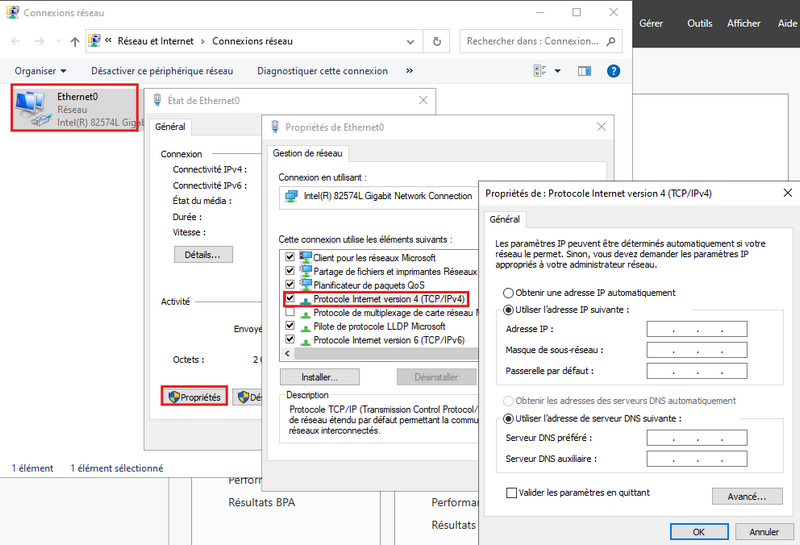
Choisir la carte réseau de l’interface correspondant > Propriétés > Protocole IPv4 puis indiquer l’adresse IP souhaitée, son masque et sa passerelle. Vous pouvez également indiquer l’adresse IP du ou des serveurs DNS