Ordinateur\HKEY_LOCAL_MACHINE\SOFTWARE\Microsoft\Windows\CurrentVersion\Policies\System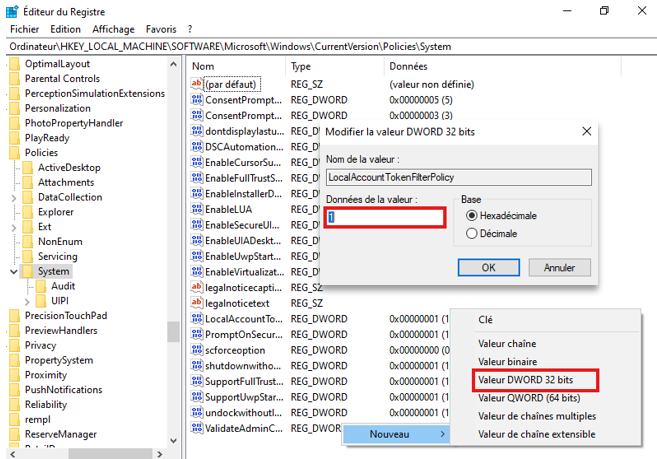
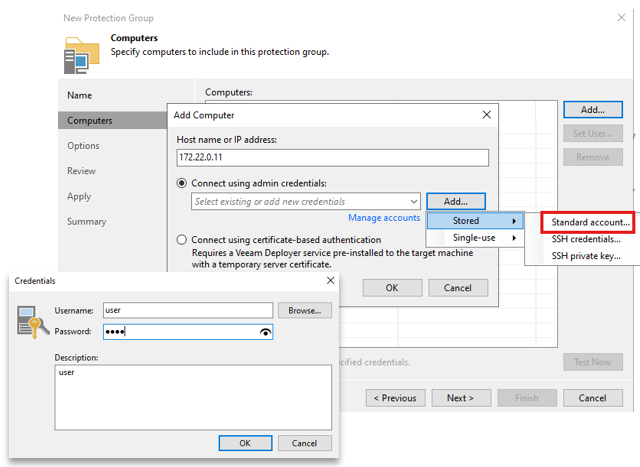
adduser cedric
Nouveau de passe :
Retaper le nouveau mot de passe :ss -tln

nano /etc/ssh/sshd_config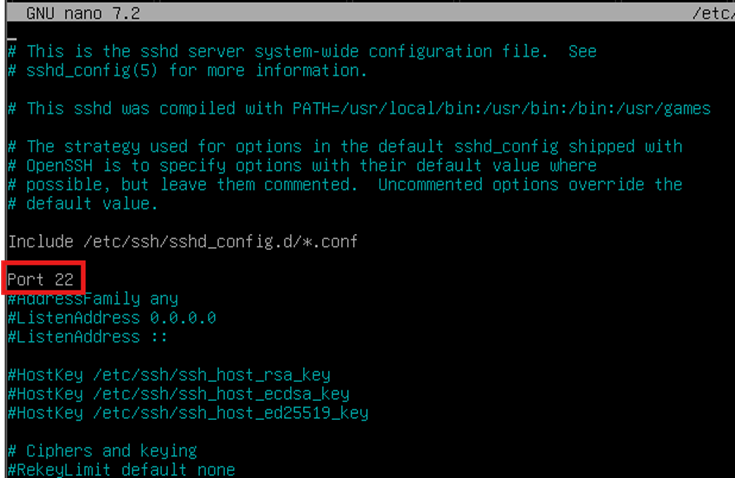
apt install openssh-server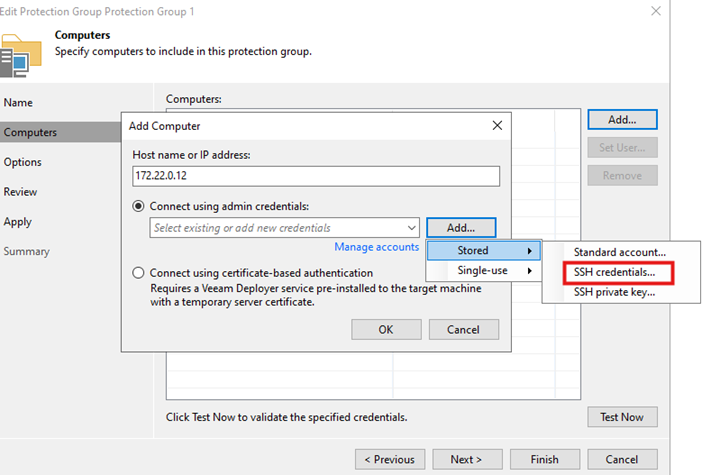
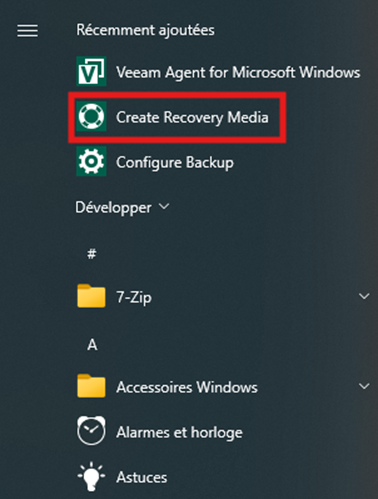
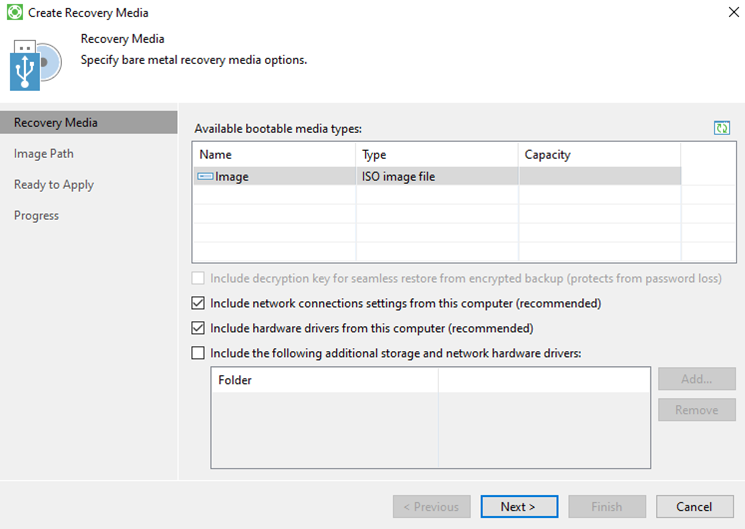
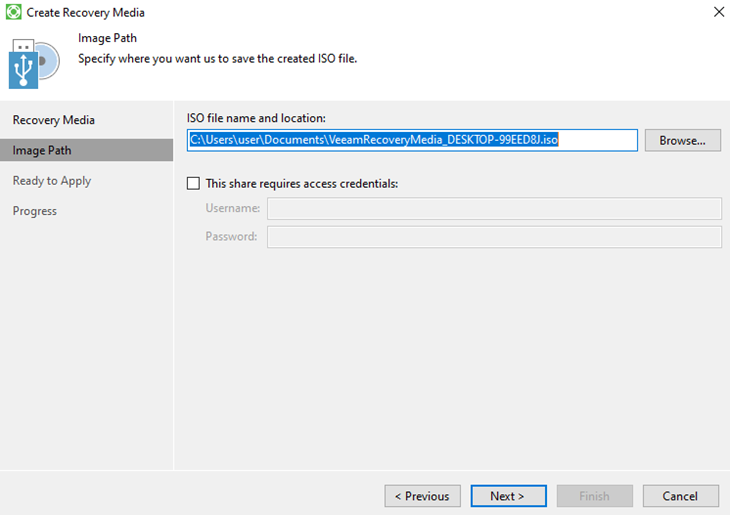
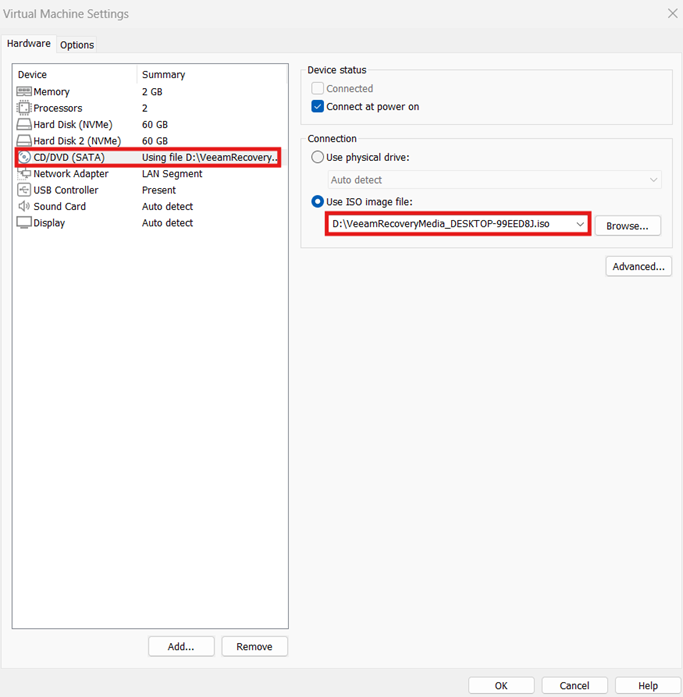
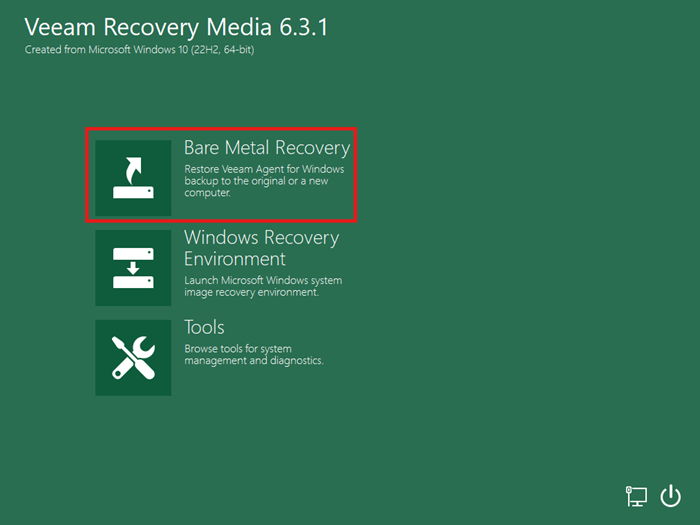
Il n’est pas possible de restaurer intégralement un système lorsque ce dernier est en état de fonctionnement. Il convient alors de le redémarrer sur un « mini-OS » via un CD ou une clé de bootage.
Pour notre test, nous utiliserons un ISO pour notre VM test qui fera office de CD de restauration.
Pour commencer notre test, nous allons supprimer tous les dossiers et fichiers de notre PC cobaye situées dans le dossier documents du volume C:\ et dans le volume F:\.
Pour ce test, nous allons supprimer un dossier du PC à restaurer :

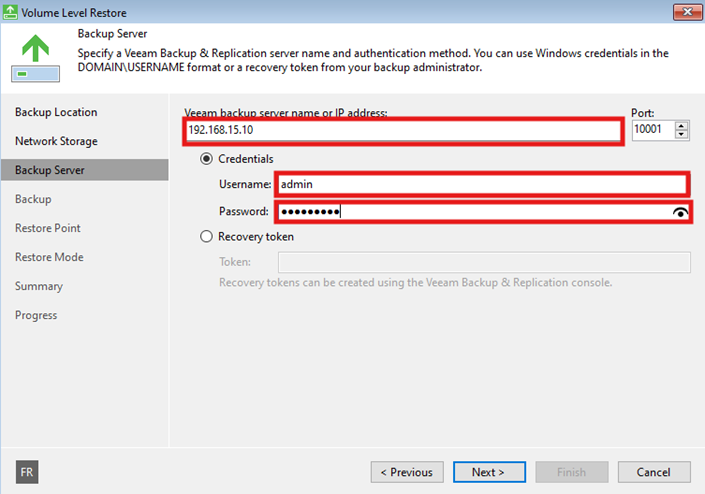
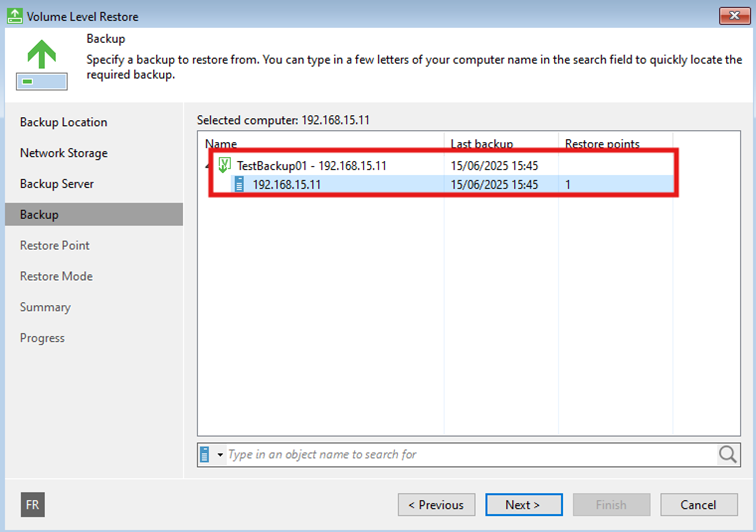
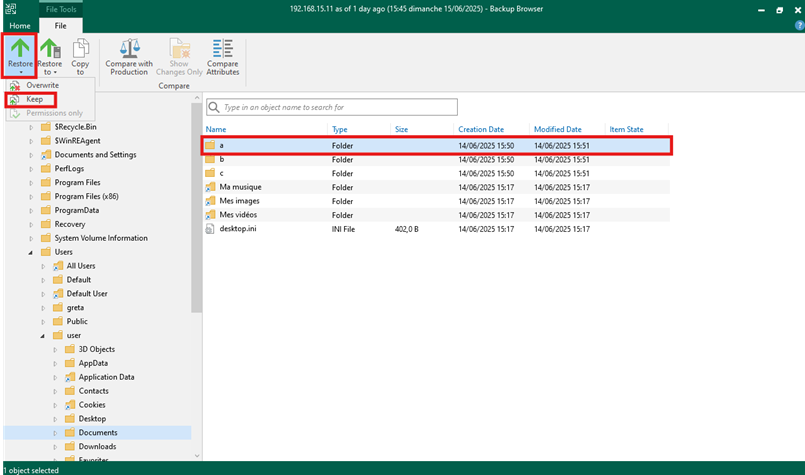
Pour récupérer ce dossier perdu, nous allons utiliser la sauvegarde créer sur le serveur Veeam.
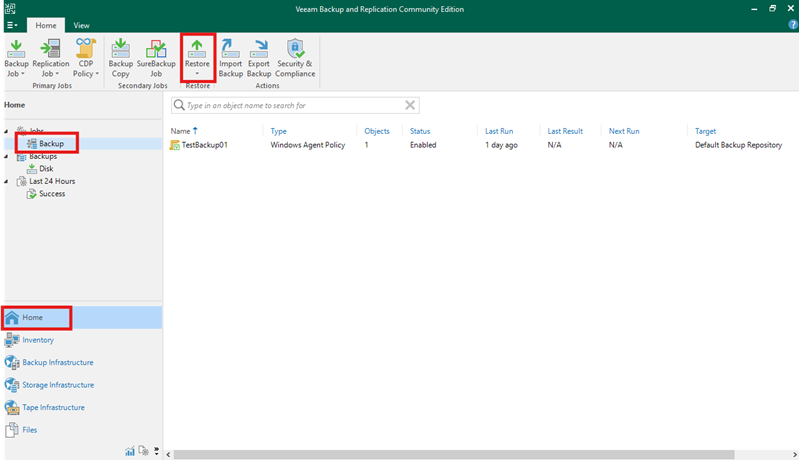
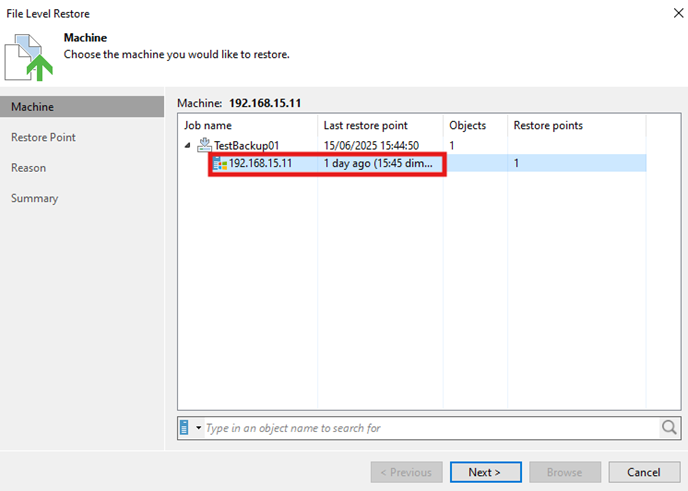
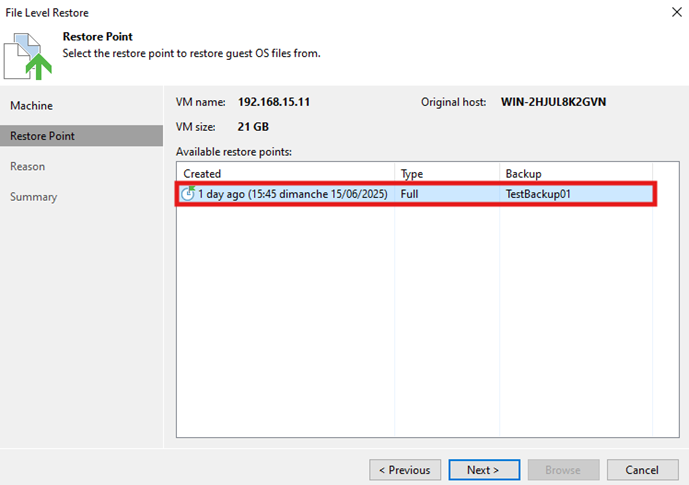
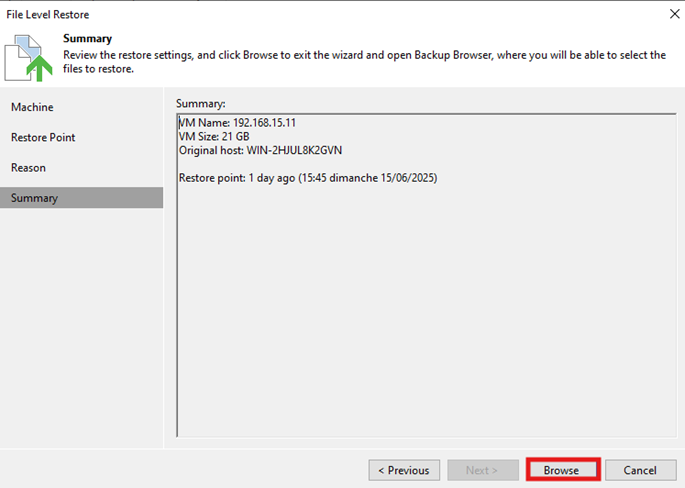

Nous allons d’abord créer un dossier partagé sur le serveur Veeam. Pour notre exemple ce dossier se nommera Partage :
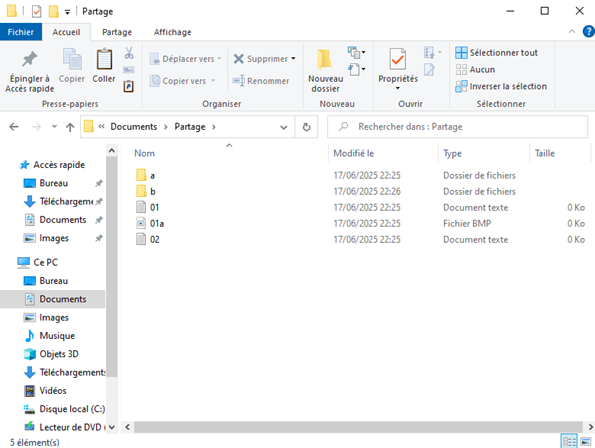
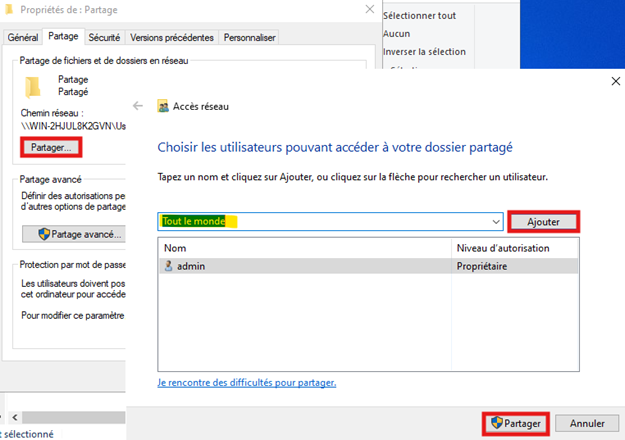
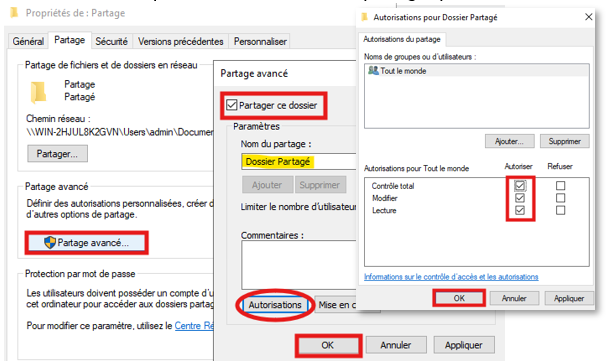
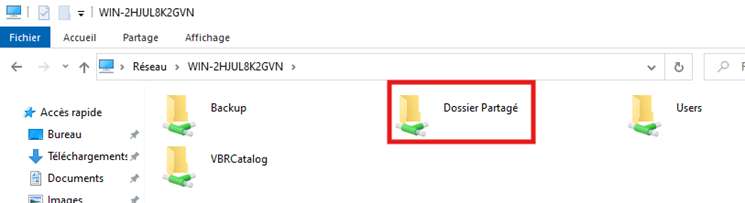
Nous allons maintenant sauvegarder ce dossier partager via Veeam.
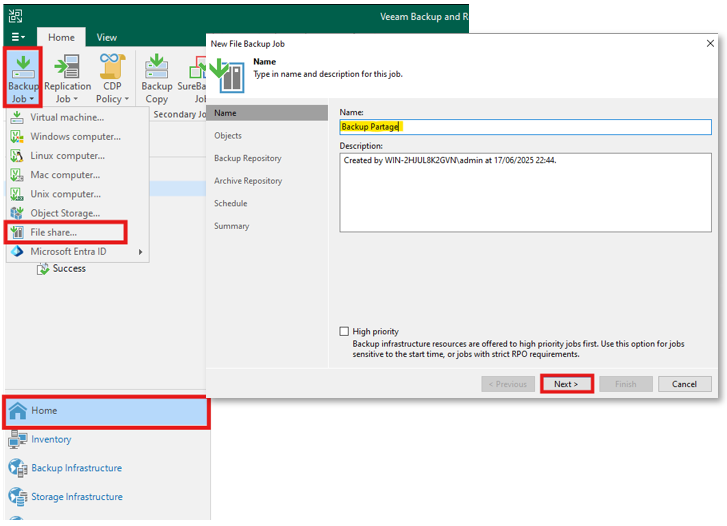
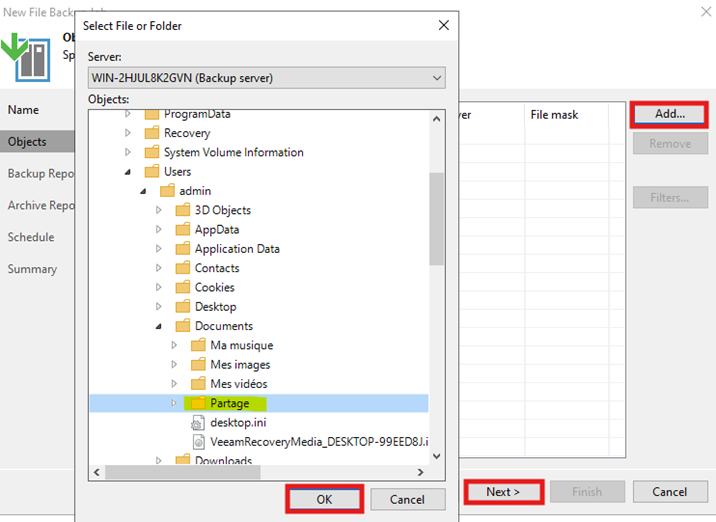
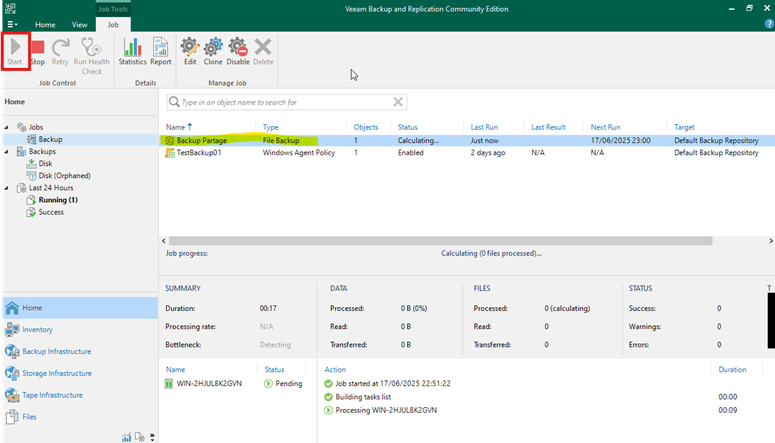
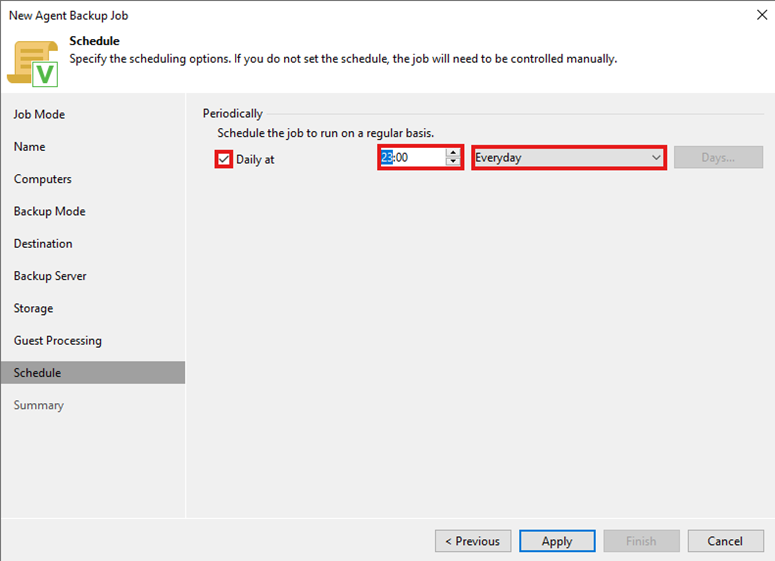
Nous avons maintenant une sauvegarde de notre dossier partager uniquement. La sauvegarde se réalisera automatiquement suivant la planification choisie (dans notre cas tous les jours à 23h).
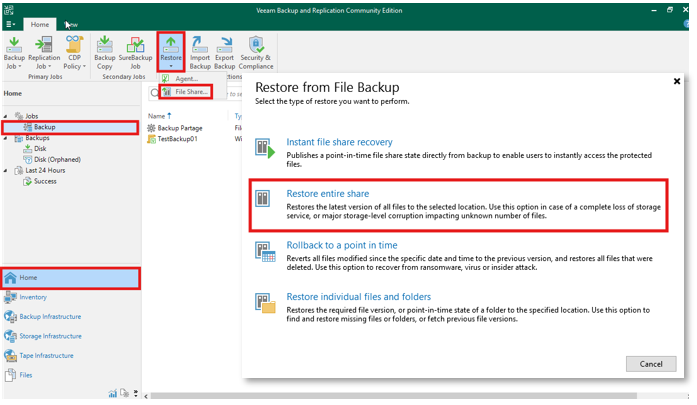
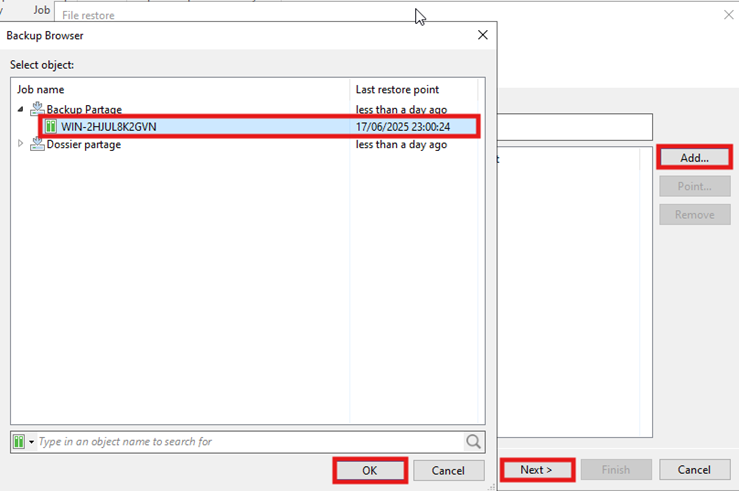
Maintenant nous allons supprimer le dossier partage pour tester la restauration de ce dossier.
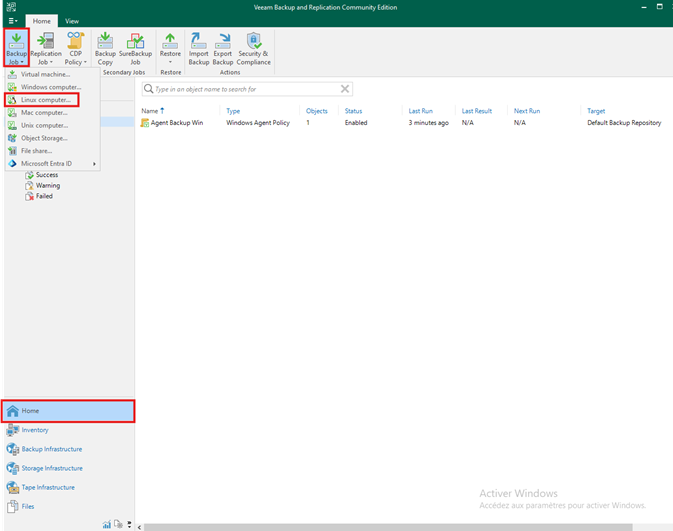
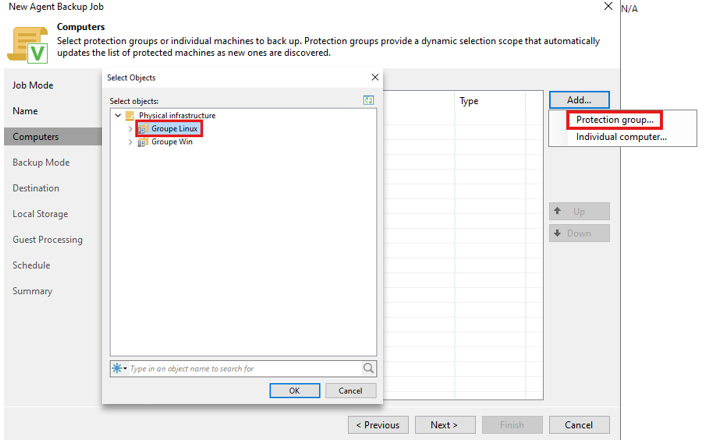
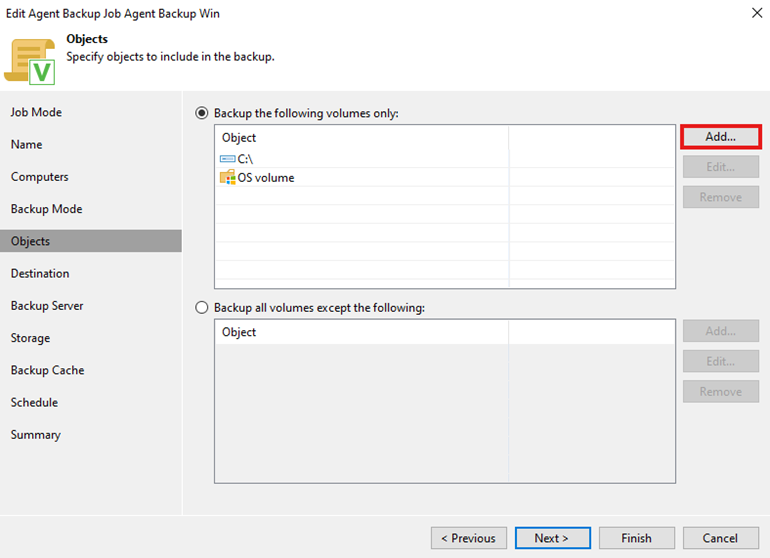
Configuration de trois jobs de sauvegarde dans Veeam Backup & Replication 13 pour les serveurs critiques de l'infrastructure cbaudiment.fr. Stratégie retenue : incrémental quotidien à 02h00, full synthétique chaque vendredi à 02h00.
| Job | Serveur | Type | IP |
|---|---|---|---|
10-ServAD-DNS |
AD Principal | Windows Agent | 172.30.99.11 |
10-ServFich |
Serveur de fichiers | Linux Agent | 172.30.99.13 |
10-ServGLPI |
GLPI | Linux Agent | 172.30.99.12 |
Avant de créer les jobs Linux, installer les dépendances sur chaque VM Debian et s'assurer que SSH est accessible depuis le serveur Veeam et que le compte dispose des droits sudo :
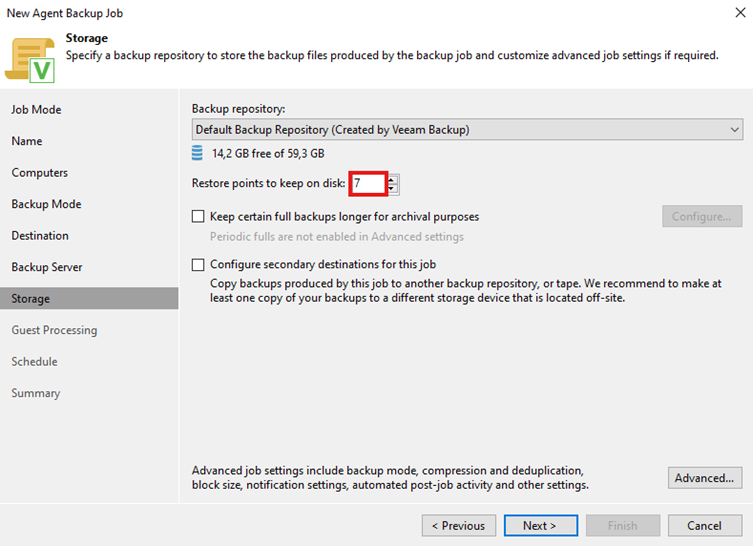
sudo apt install -y perl wget curl10-ServAD-DNS / 10-ServFich / 10-ServGLPICBAUDIMENT\admin.cbaudiment14 daysLe mode incrémental est le comportement par défaut de Veeam — tous les jours qui ne sont pas le vendredi, Veeam effectue automatiquement un incrémental.
02:00 — Everyday| Jour | Action |
|---|---|
| Lundi → Jeudi | Sauvegarde incrémentale à 02h00 |
| Vendredi | Full synthétique à 02h00 |
| Samedi → Dimanche | Sauvegarde incrémentale à 02h00 |
Le full synthétique reconstruit le full à partir des incrémentaux déjà présents dans le dépôt, sans relire les données source. Rapide et sans impact réseau.
Lancer chaque job manuellement une première fois via Clic droit sur le job → Start. Vérifier dans le panneau bas que toutes les étapes passent en vert. En cas d'erreur, consulter le rapport détaillé via Clic droit sur le job → Report.
L'Application-aware processing est indispensable pour garantir la cohérence de l'AD (gestion VSS native par Veeam). Sans cette option, la restauration peut entraîner un USN rollback.
L'agent Veeam pour Linux v13 (inclus dans Veeam B&R 13) supporte nativement Debian 13. En version 12.x, Debian 13 n'était pas supporté — il fallait passer par la sauvegarde agentless via Proxmox.
Le service postgresql-x64-15 doit être configuré en Delayed Start pour démarrer correctement après un reboot :
sc.exe config "postgresql-x64-15" start= delayed-auto