2 cartes réseaux : un WAN (bridge ou NAT) et un LAN
Bootage de la machine sur l'ISO PF Sense
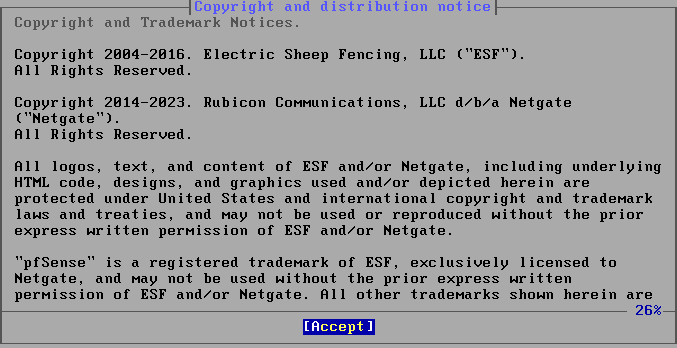
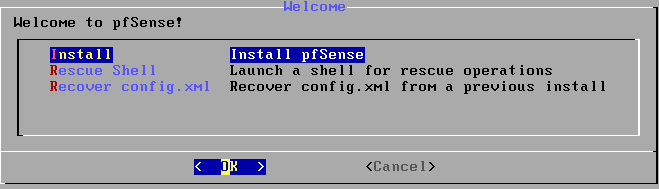
Accept puis sélectionner install pfSense
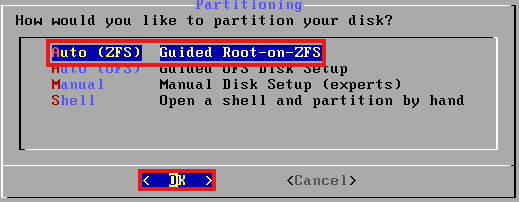
Sur la page suivante sélectionner Auto (ZFS) pour un partitionnement automatique, puis Install
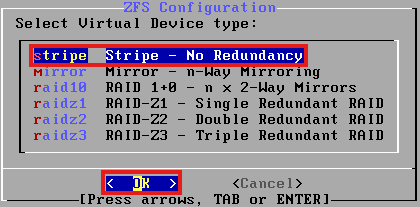
Puis Stripe - No Redundancy
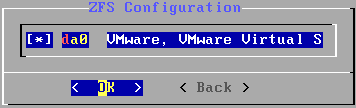
Sélectionner ensuite le disque sur lequel pfSense sera installé (sélection avec la barre espace).
Accepter ensuite la "destruction" du disque pour l'installation de pfSense
Une fois l'installation terminé rebooter la machine
Configuration du réseau
Le WAN devrait se configurer automatiquement (DHCP).
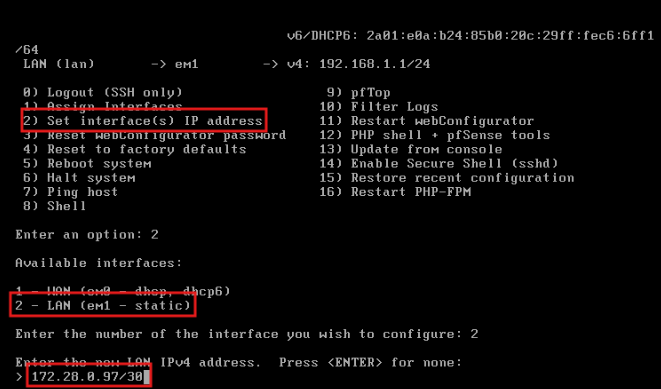
Pour le LAN sélectionner l'option 2 puis 2 (LAN)
inscriver n pour non puis rentrer l'adresse IP souhaité avec son SISR. Cette adresse servira de passerelle pour atteindre le réseau externe.
Nous ne configurerons pas de passerelle pour l'interface WAN et nous ne configurerons pas d'adresse IPv6. Donc Entré puis Entré. Nous n'activerons pas non plus le serveur DHCP qui pourra être configuré sur un autre serveur. Donc n puis Entré. Enfin nous ne configurerons pas le protocole http.
Configuration du pare-feu
Atteindre PFSense via un PC windows sur le réseau :
Depuis un navigateur internet aller à l'adresse IP définit précédemment et se connecter avec les identifiants par défauts suivants :
Login : admin
Mot de passe : pfsense
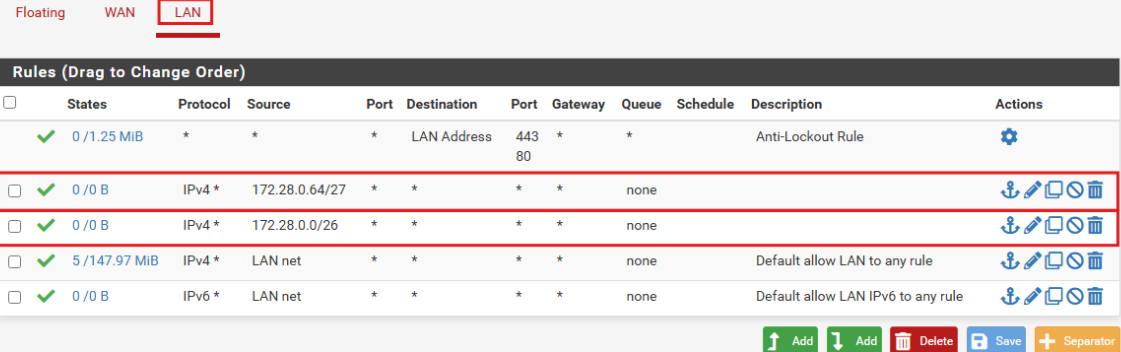
Afin de paraméter les règles du pare feu, aller dans l'onglet Firewall puis Rules. Puis dans LAN, ajouter la ou les lignes suivantes via le bouton Add suivant le nombre de sous-réseau de votre infrastructure :
Pour chacune des règles ajoutées nous utiliserons les paramètres suivants :
Protocol : any
Source : network puis indiquer l'adresse du sous réseaux.
Save et Apply changes
Configurer la table de routage
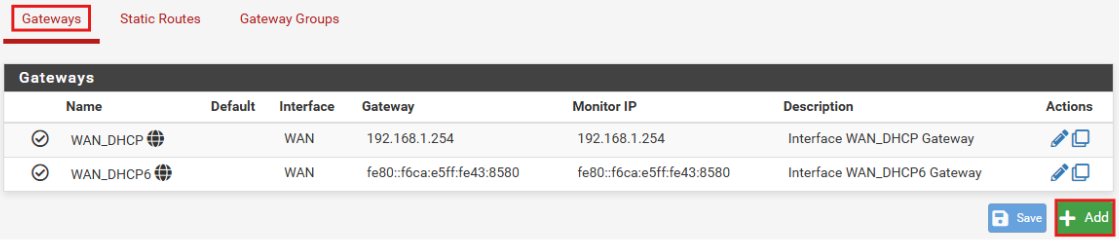
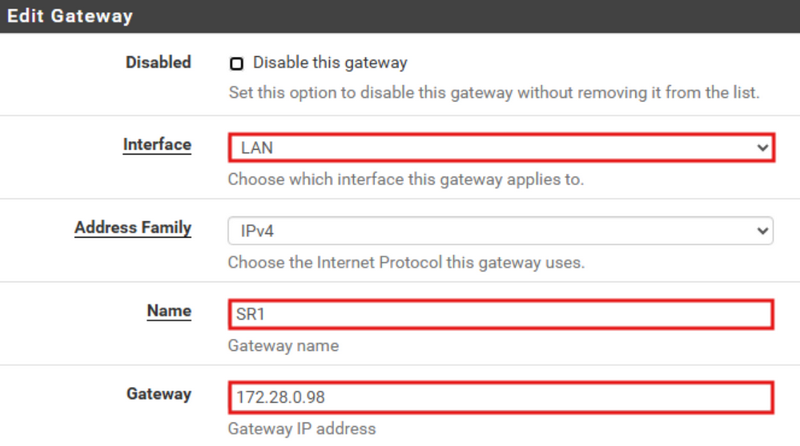
Pour configurer la table de routage, aller dans l'onglet System puis Routing. Aller ensuite dans l'onglet Gateway afin de configurer la passerelle par défaut, puis le bouton Add :
Gateway :
Pour finir nous allons ajouter nos sous-réseaux dans la table de routage. Pour cela aller dans Static Routes puis cliquer sur le bouton Add.
Destination network : indiqué l'adresse du sous-réseaux
Gateway : sélectionner la passerelle créée précédemment. Faites ceci pour tous les sous-réseaux.