 INSTALLATION D'UN SERVEUR DNS REDONDANT SOUS WINDOWS SERVER
Ajout de la fonctionnalité DNS sur Windows server :
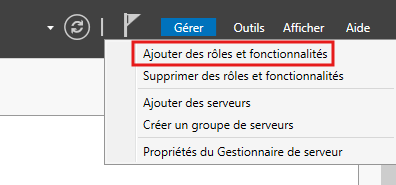
- Sélectionner Gérer puis Ajouter des rôles et fonctionnalités dans le gestionnaire de serveur :
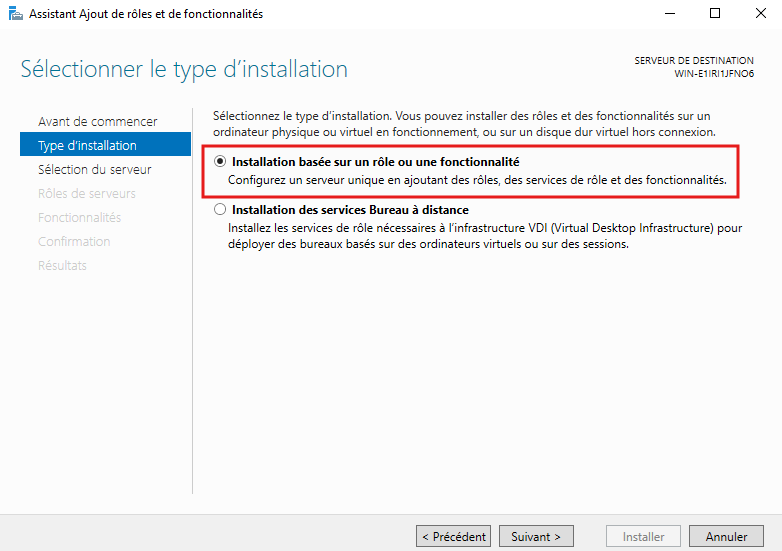
- En type d'installation nous allons choisir Installation basée sur un rôle ou une fonctionnalité puis cliquer sur Suivant :
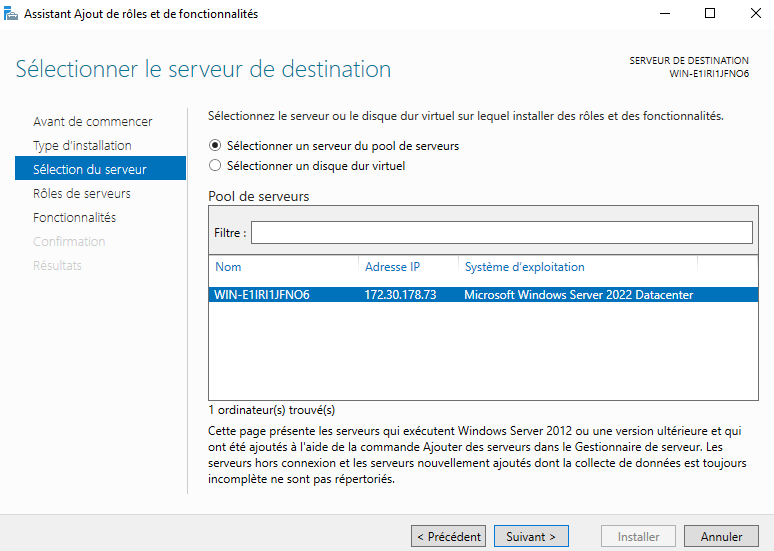
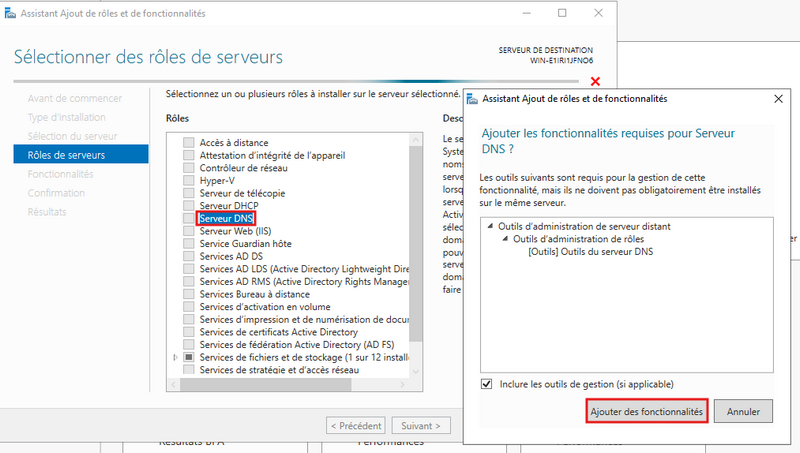
- Choisissons ensuite le nom du serveur dans le pool de serveur. Puis le rôle Serveur DNS :
- Cliquer sur suivant puis installer :
Configuration du serveur DNS :
- Aller dans Outils puis DNS :
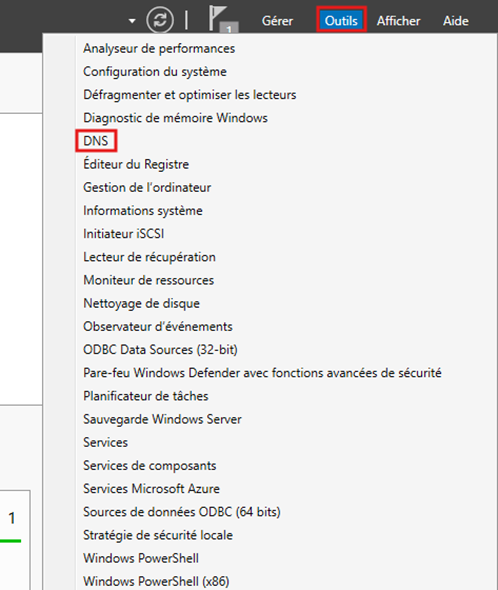
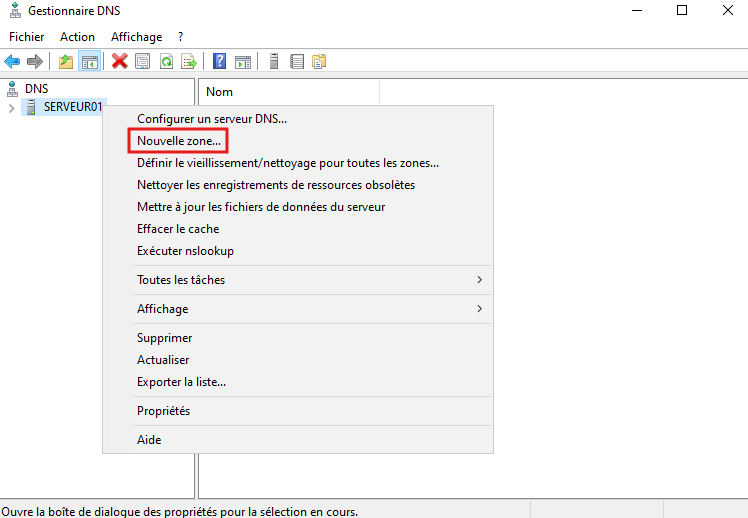
- Dans Serveur-AD02/Zone de recherche directe faite un clic droit et choisir nouvelle zone puis suivant :
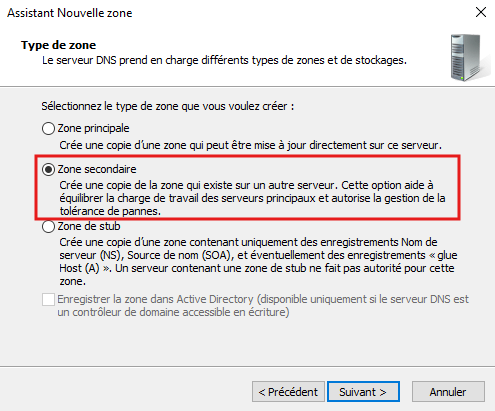
- Cochez Zone secondaire :
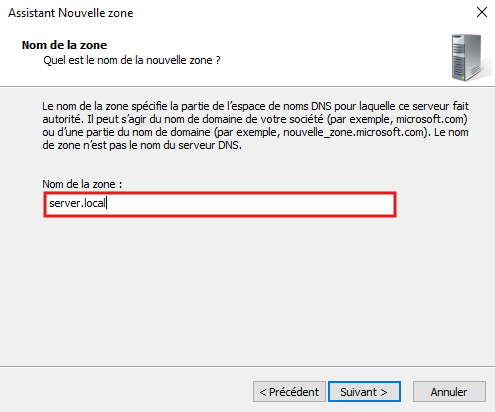
- Inscrivez le nom de domaine puis suivant :
- Inscrivez l’adresse IP du serveur maître, suivant puis terminer :
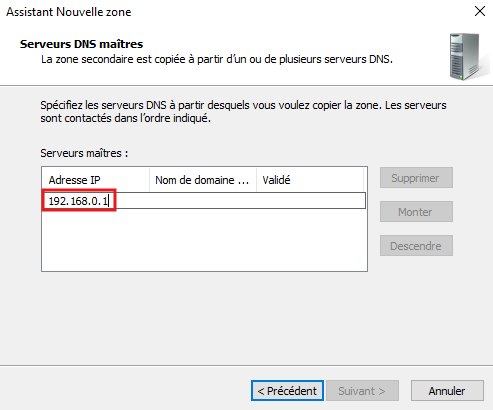
- Faites ensuite un clic-droit Propriété sur le nom de domaine :
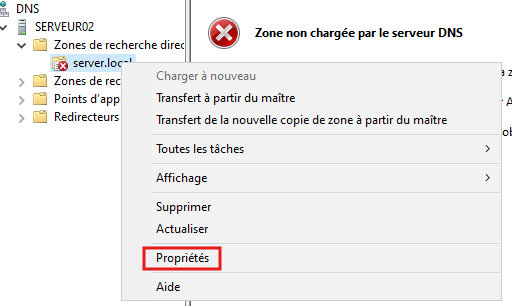
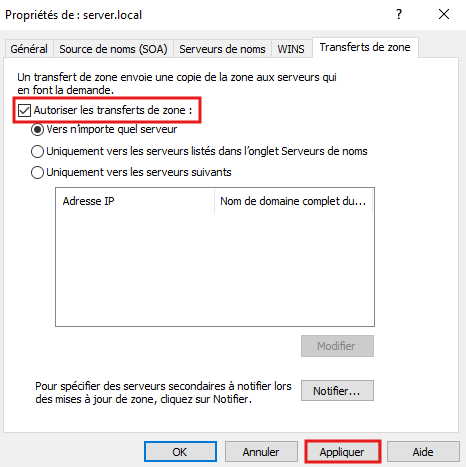
- Aller dans l’onglet Transfert de zone puis cocher Autoriser les transferts de zone :
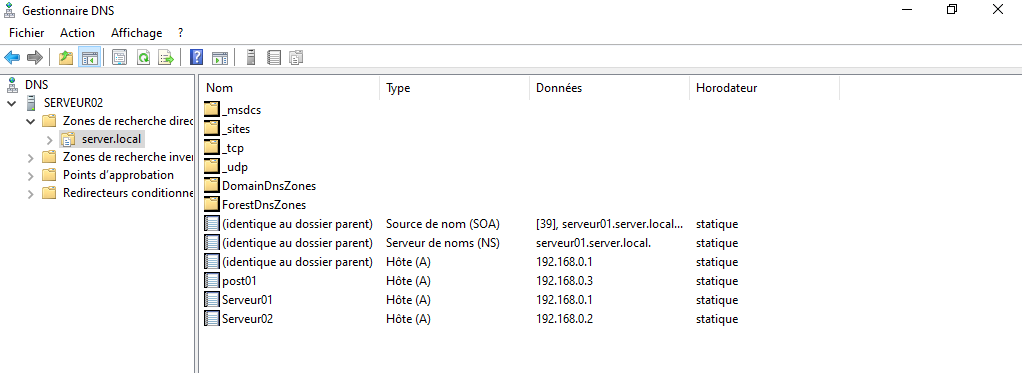
- Patientez puis actualisez. Au bout d’un certains temps les données du serveur maître remonterons sur ce serveur :
- Faites pareil avec la zone de recherche inversée
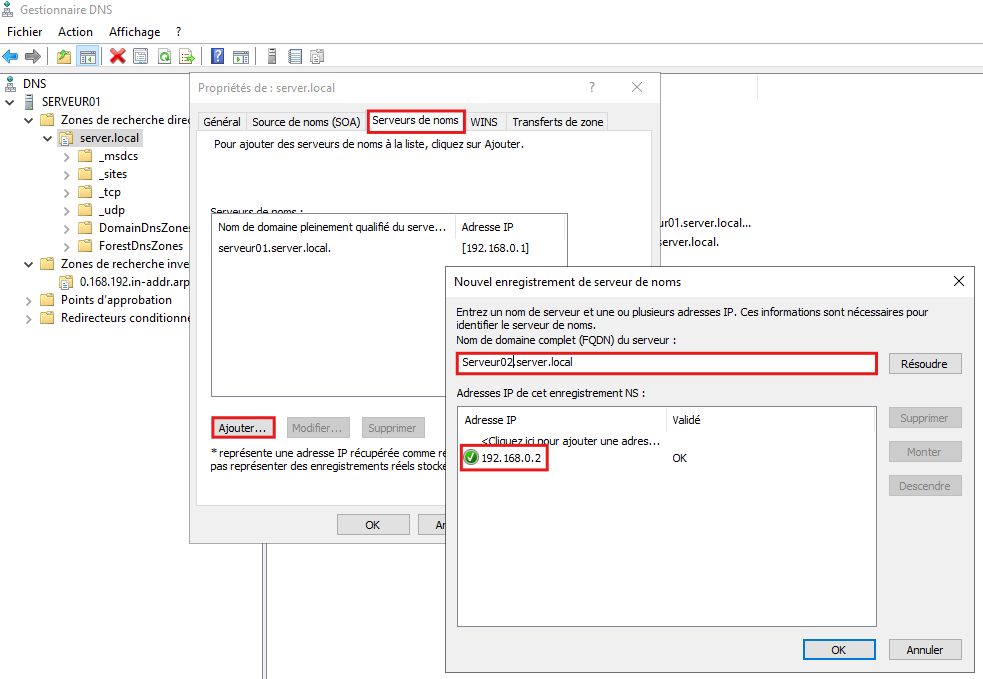
- Sur le serveur maître, faites clic-droit sur le nom de domaine puis propriété
- Onglet Serveurs de noms puis ajouter. renseigner le FQDN du second serveur ainsi que son adresse IP.
Test du serveur :
- Sur le poste client :
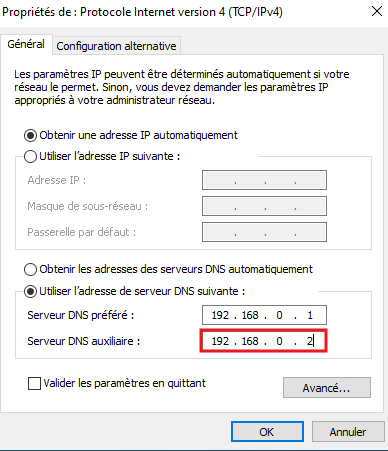
- Faites win + r puis taper ncpa.cpl afin d’afficher les cartes réseaux.
- Entrer dans la carte réseau puis Propriété > Protocole internet version 4
- Dans Serveur DNS Auxiliaire inscrivez l’adresse IP de notre serveur DNS esclave :
- Eteignez le serveur maître ou déconnectez le du réseau.
- Ouvrir ensuite une invite de commande et faire un ping sur le second serveur :
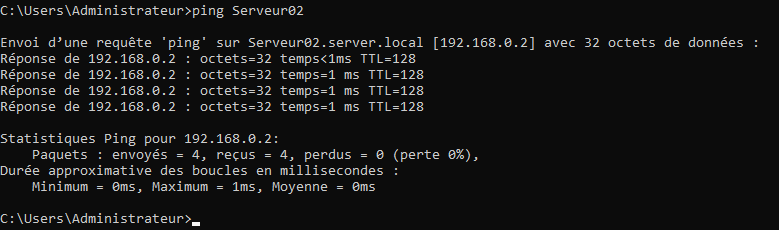
- La résolution de nom est opérationnelle malgré la déconnection du serveur 01