Si vous souhaitez installer windows 10 sur une machine virtuelle, il vous suffit de mettre directement l’ISO sur la VM avant de la démarrer
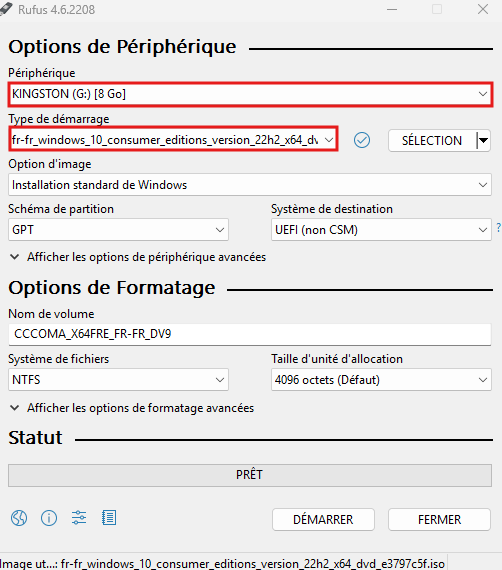
Dans le cas d’une installation sur une machine physique, il vous faut créer une clé de bootage avec le logiciel Rufus disponible icç
Création de la clé :
Démarrer Rufus puis sélectionner l’ISO et la clé USB qui servira de clé bootable. Puis démarrer.
Une fois l’ISO mis en place dans la machine démarrer là et laisser l’installation commencer.
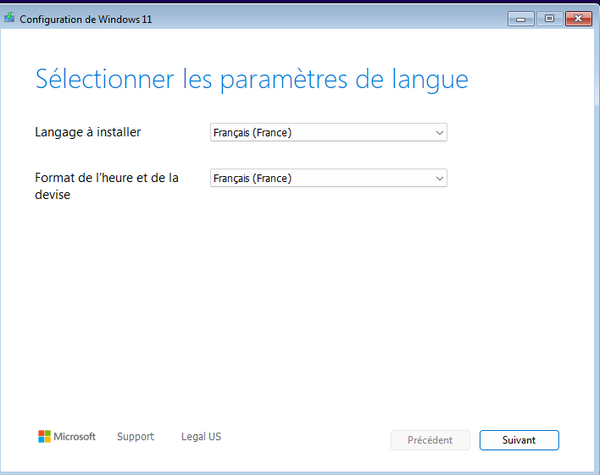
Choix de la langue :
Choisissez la langue :
Puis le format du clavier (AZERTY dans notre cas)
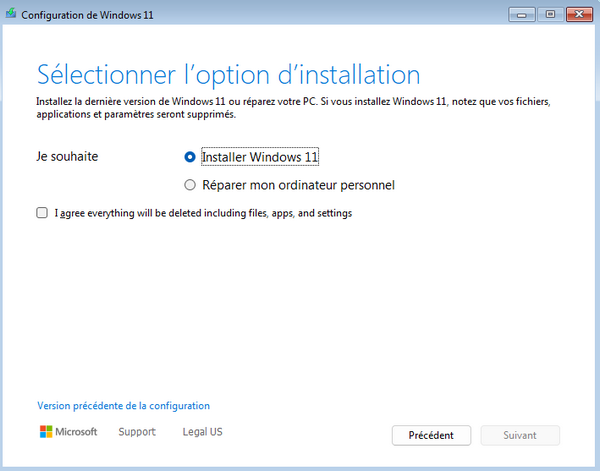
Puis choisir d’installer Windows 11
Installation :
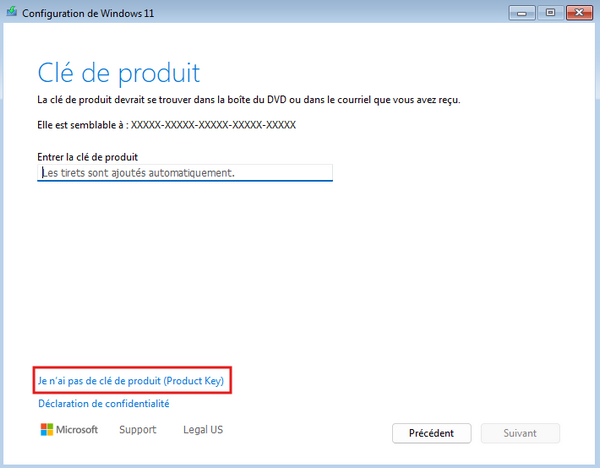
Inscrivez la clé de produit (votre licence) si vous en avez une. Dans le cas contraire, sélectionner “Je n’ai pas de clé” :
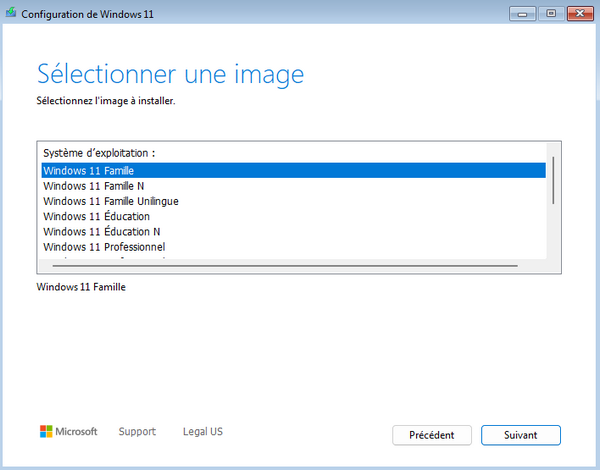
Sélectionnez ensuite la version de windows voulu :
Acceptez les conditions du contrat de licence
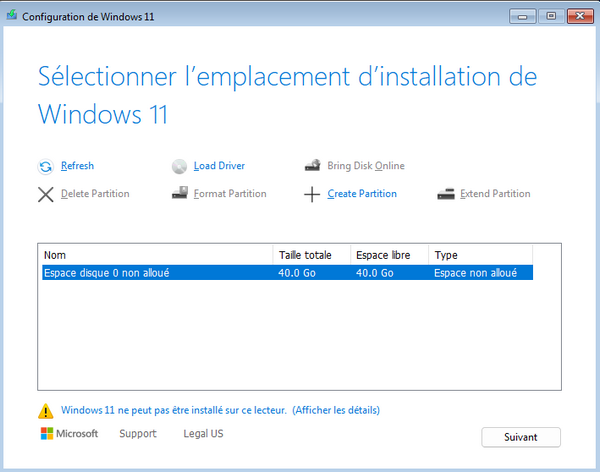
Choisissez le disque dans lequel Windows sera installé :
Il vous est également possible de choisir les partitions manuellement ou de laisser l’installation le faire automatiquement.
Une fois qu’on vous le proposera, cliquer sur Installer.
Configuration de Windows 11 :
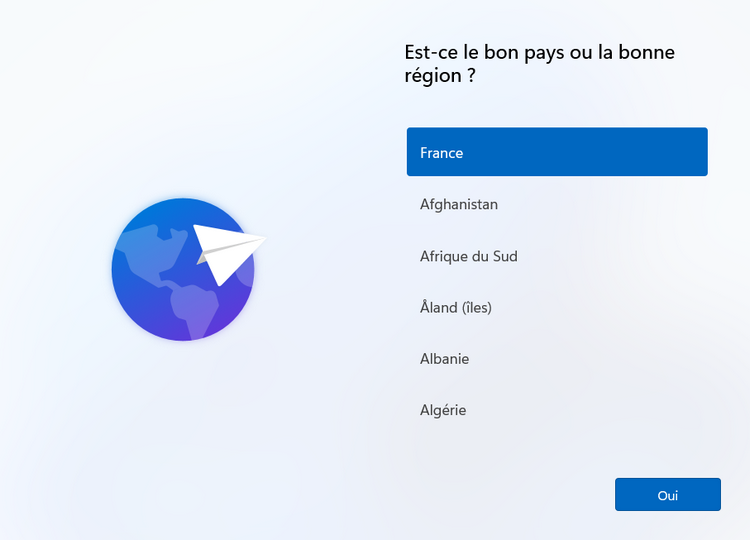
Sélectionner votre pays d’origine :
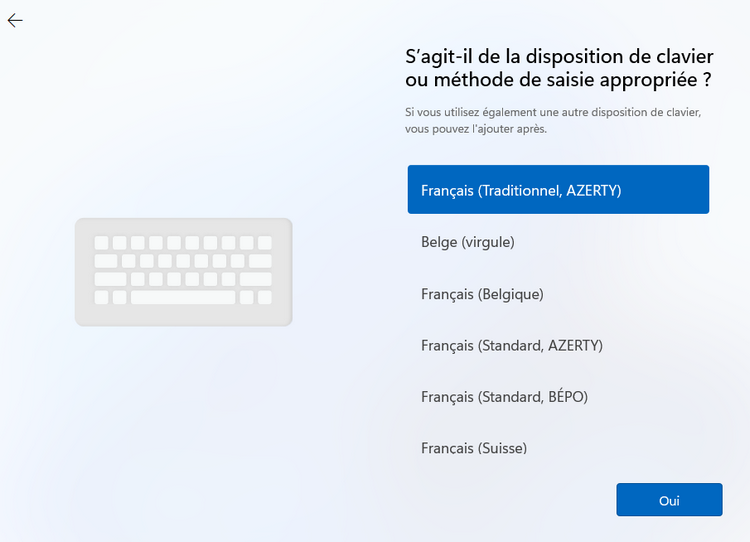
Choisissez ensuite la disposition du clavier qui vous convient :
On vous proposera ensuite si vous souhaitez ajouter une seconde disposition de clavier.
La machine recherchera ensuite les mises à jours disponibles. Patientez. Le PC les installera puis redémarrera.
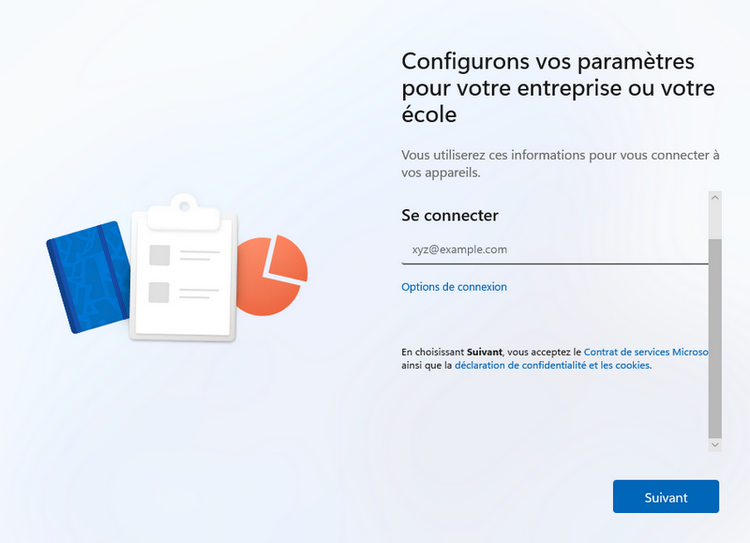
Il vous sera ensuite proposer de vous connecter à votre compte Windows :
Si vous ne souhaitez pas utiliser de compte windows vous pouvrez aller dans Option de connexion puis joindre le domaine à la place.
Entrez votre nom d’utilisateur et un mot de passe que vous aurez définit au préalable.
Choisissez trois questions et trois réponses secrètes au cas où vous n’aurez pas retrouvé votre mot de passe.
Répondez ensuite à toutes les questions concernant l’expérience d’utilisation que vous souhaitez puis patientez que Windows se configure selon vos choix.