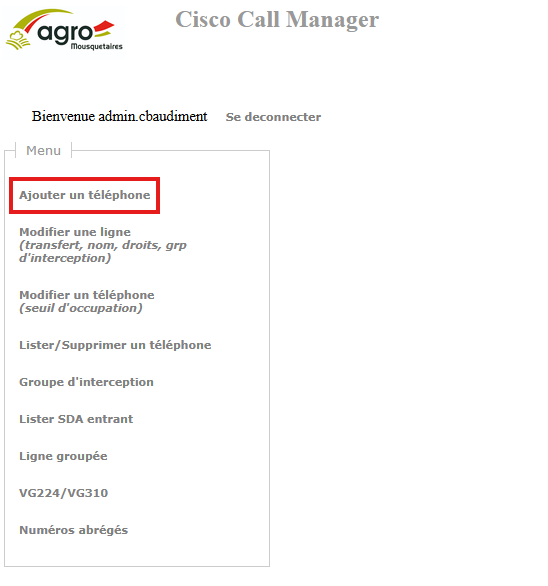
Avant de commencer il faut bien vérifier que l’utilisateur qui utilisera cette nouvelle ligne a bien un compte dans l’Active Directory. L’annuaire du CUCM étant synchronisé avec l’AD.
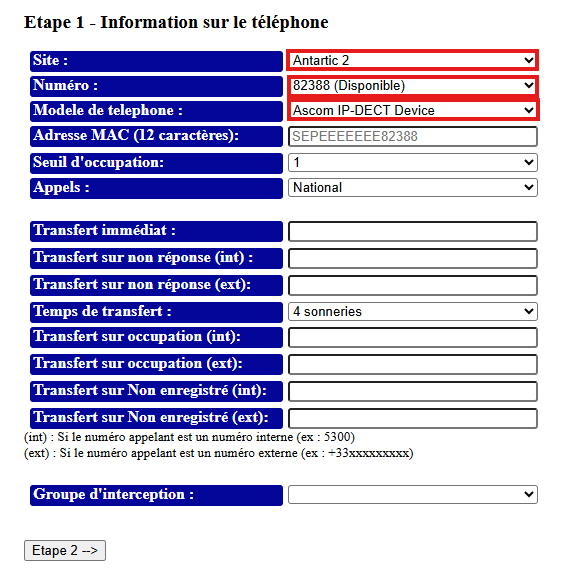
Sélectionner le site concerné, dans notre cas Antartic 2
Choisir un numéro disponible (éviter les numéros de 01 à 28 et 70 à 79 – réservés aux lignes directes)
Le type de téléphone, à noter que pour le télétravail, les utilisateurs peuvent utiliser Cisco Jabber sur leur poste. Dans ce cas nous choisirons Cisco Jabber for windows.
Seuil d’occupation qui correspond au nombre d’appel simultanée que la ligne peut recevoir :
Etape 2 :
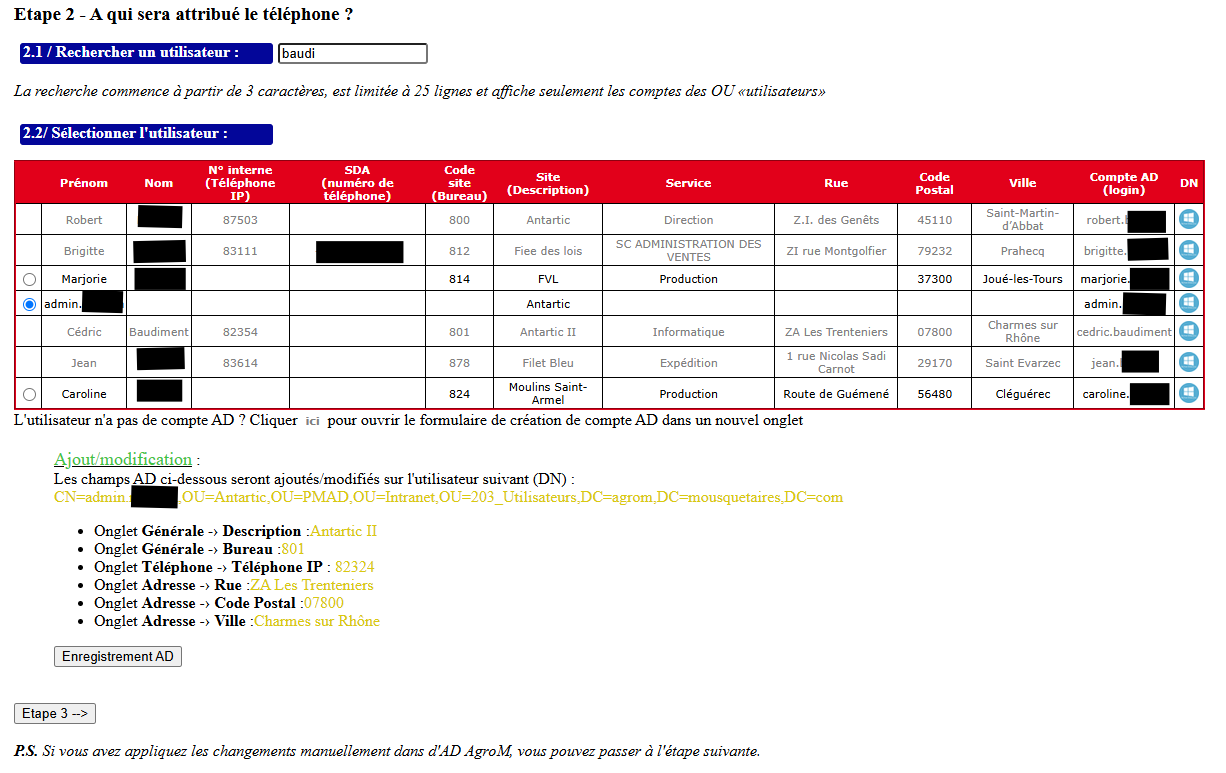
A cette étape nous allons lier la ligne au compte AD de l’utilisateur. L’annuaire étant synchronisé avec l’AD, l’ajout des trois premières lettres d’un nom trouvera automatiquement les utilisateurs concernés.
⚠️ BIEN ATTENDRE QUE LA RECHERCHE D’UTILISATEUR SOIT TERMINEE AVANT DE CONTINUER ⚠️
En gris les utilisateurs ayant déjà une ligne
En noire ceux qui n’ont pas de ligne et que l’on peut associer à la nouvelle.
Une fois l’utilisateur sélectionner ⇒ Enregistrement AD
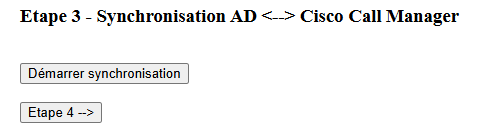
A l’étape 3 nous pouvons démarrer la synchronisation.
Etape 4 :
Une fois la synchronisation terminée, nous passerons à l’étape 4.
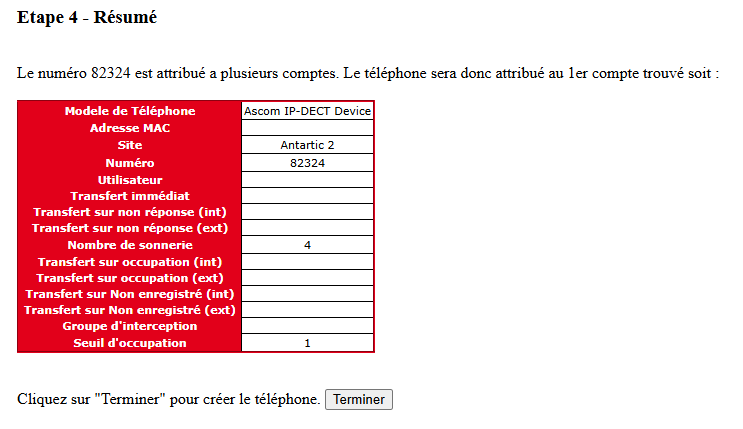
Un résumé de la ligne et de son utilisateur sera généré :
Il faudra la copié pour l’étape suivante.
Liaison avec la borne maîtresse :
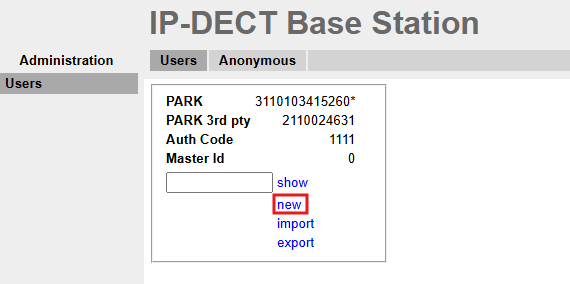
Une fois la ligne créé nous allons la lier avec la borne maîtresse (la 10.154.24.11). La ligne sera enregistrée dans cette borne qui la répliquera dans les autres bornes.
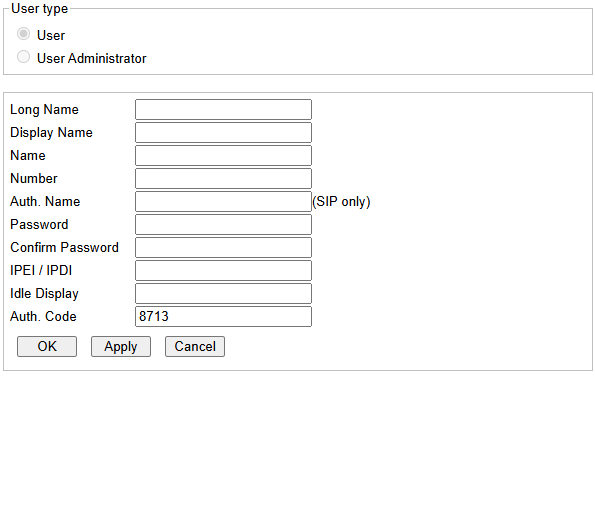
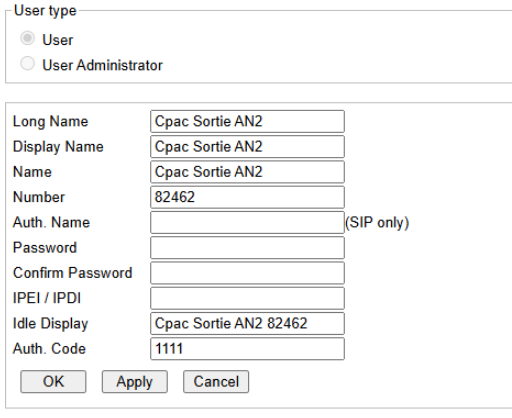
Un formulaire apparaît où l’on y renseignera les éléments du résumé obtenu à l’étape 4 :
Auth. Code est le code permettant de lier le téléphone à la borne. Sur Agrom nous utilisons le code 1111.
Enrolage du téléphone :
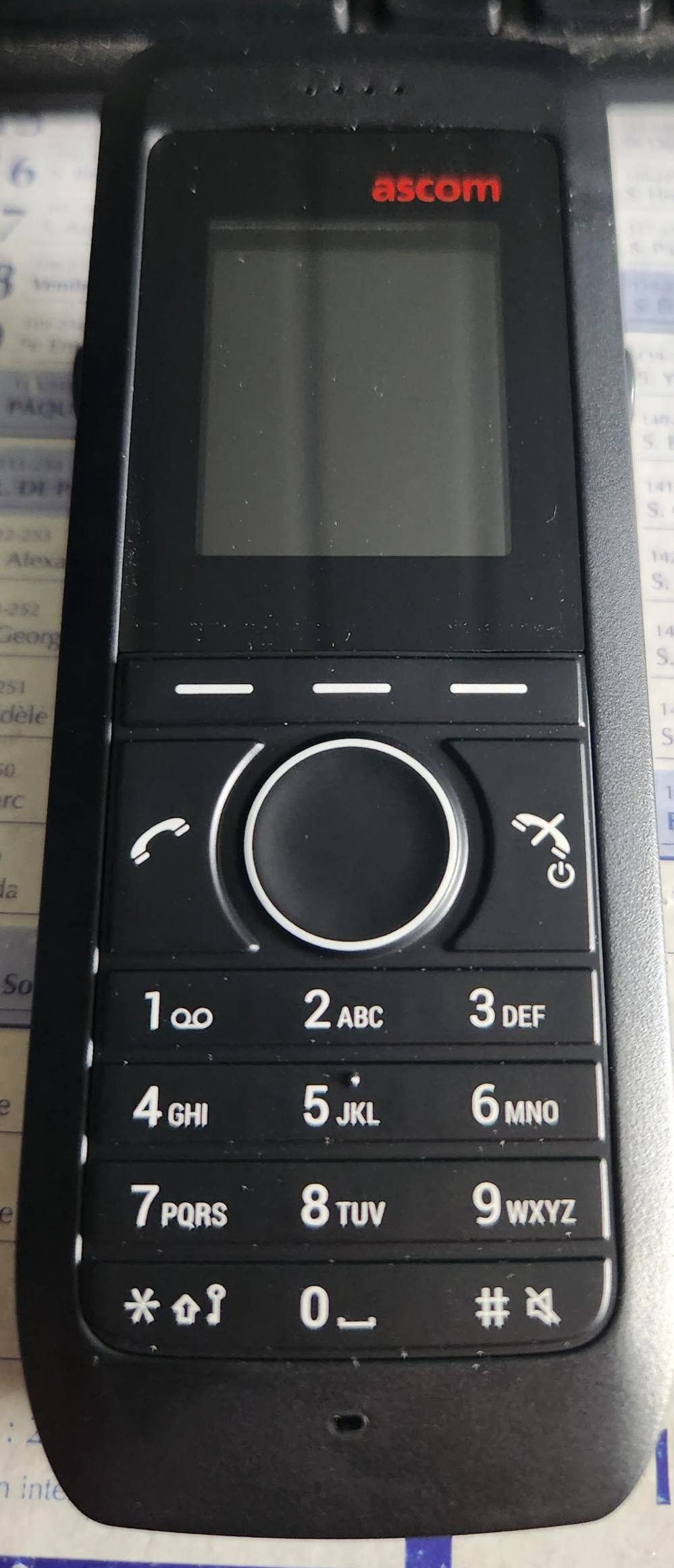
Sur site nous utilisons des DECT modèle Ascom D83.
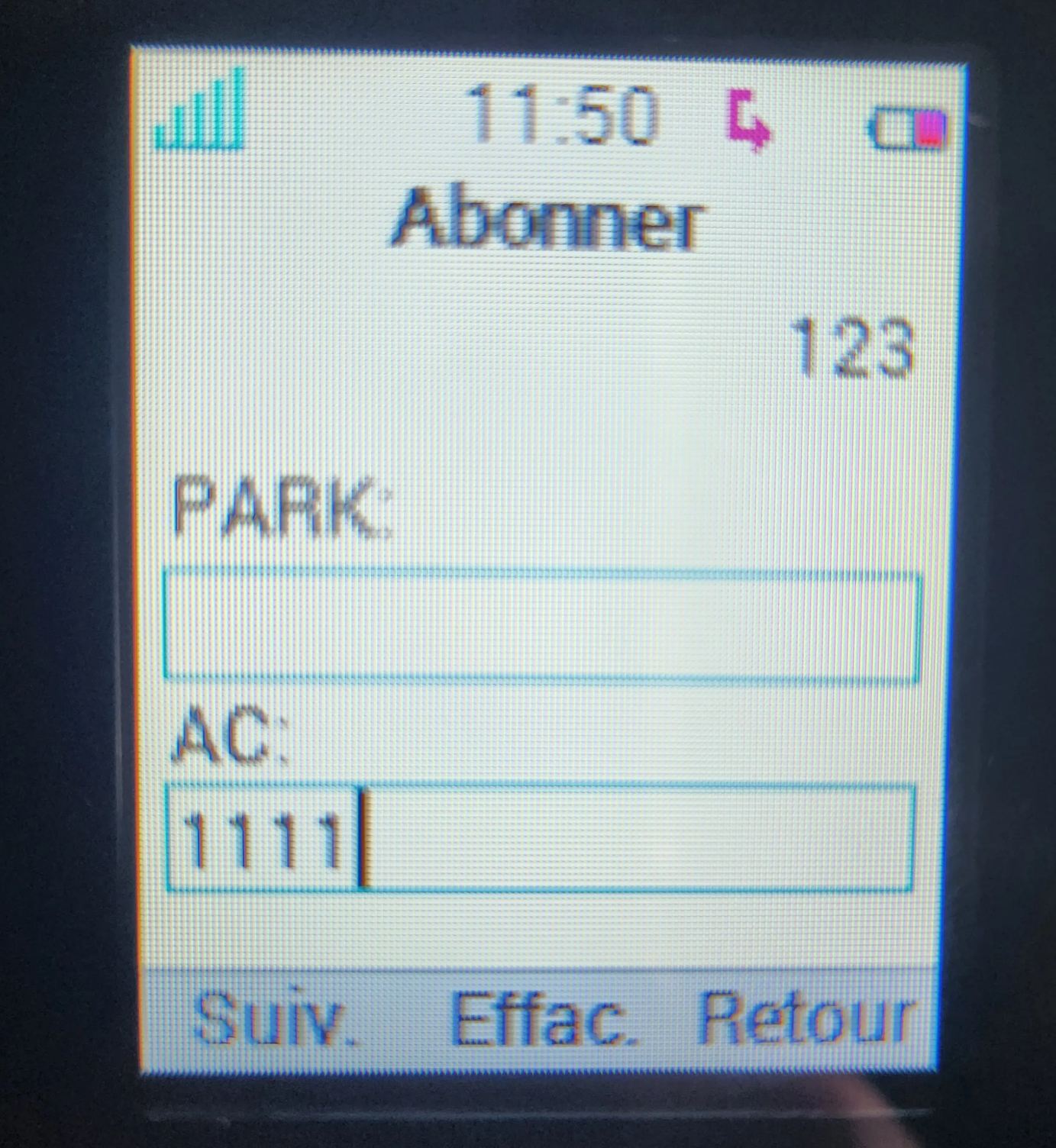
Dans un premier temps nous allons aller dans : Menu > paramètres > Système > Abonner
Dans AC nous allons entrer le code de authentification pour lier le téléphone à la borne.
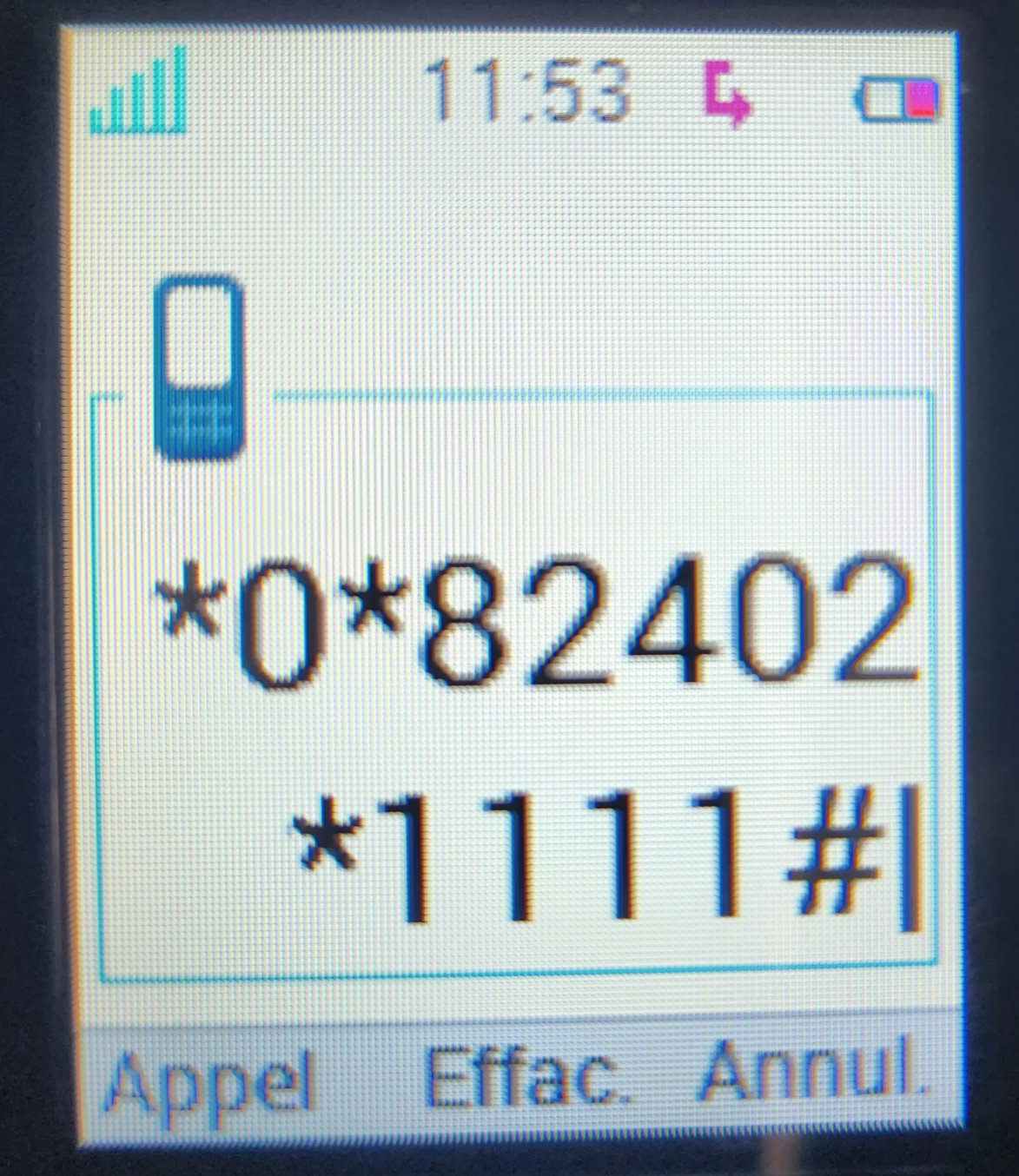
Pour activer la ligne nous allons rentrer le code suivant (comme l’on rentrerais un numéro de téléphone) : * 0 * n°téléphone * 1111 * # puis touche appel.
Le téléphone et la ligne sont désormais pleinement fonctionnels